
Если вы хотите сжать файл данных Outlook, как правило, вы выберете использование функции «Сжать сейчас» в Outlook. Но у него есть некоторые недостатки. Таким образом, в этой статье мы научим вас создавать более надежный компактный инструмент PST с помощью VBA.
Как мы все знаем, файл Outlook будет подвержен ошибкам и повреждению, поскольку файл становится все больше. Поэтому вам следует уделять большое внимание размеру вашего файла Outlook, чтобы он был небольшого размера. Помимо удаления бесполезных и старых элементов, вы также можете сжать файл данных Outlook, чтобы уменьшить его размер.

О встроенной функции «Compact Now»
Возможно, вы обнаружили, что Outlook поставляется со встроенной функцией «Compact Now». После запуска программы Outlook в панели навигации по почте вы можете щелкнуть правой кнопкой мыши файл данных Outlook, который вы хотите сжать. Затем в контекстном меню выберите «Свойства файла данных». Затем в следующем диалоговом окне нажмите кнопку «Дополнительно». Позже вы сможете найти «Compact Now». Хотя такая функция удобна, она все же имеет много недостатков.
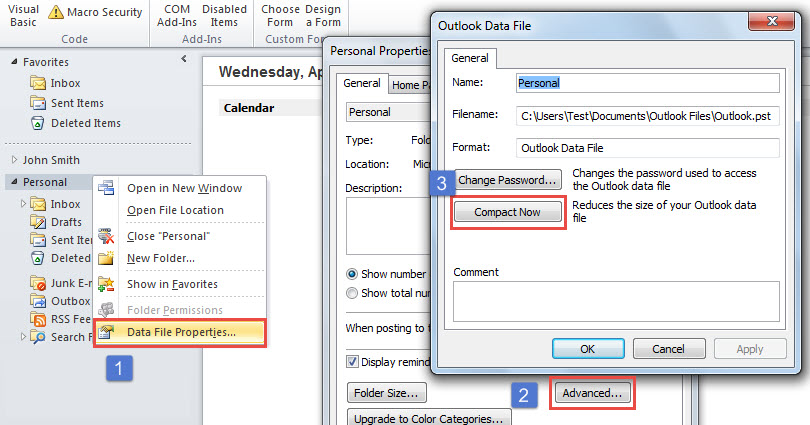
Огромным недостатком является то, что если исходный файл данных Outlook значительно велик, процесс сжатия займет довольно много времени. Кроме того, исходный файл данных Outlook должен был использоваться в течение длительного времени, поэтому он может содержать много скрытых ошибок. Функция «Compact Now» не может помочь вам избавиться от этих внутренних ошибок.
По сравнению с этой встроенной утилитой, другой компактный PST-инструмент, который мы научим создавать далее, не имеет этих недостатков. Он может работать намного быстрее, даже если исходный файл очень большой. Теперь, пожалуйста, читайте дальше. Мы представим сложные шаги и коды VBA.
Создайте бесплатный компактный инструмент PST для файла Outlook
- Прежде всего, нажмите клавиши «Alt + F11» в главном окне Outlook.
- Далее вы можете открыть модуль, который не используется, или вставить новый модуль.
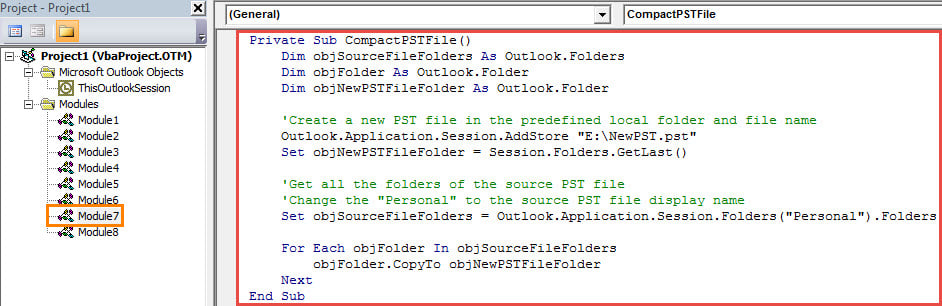
- Затем скопируйте и вставьте в этот модуль следующие коды VBA.
Private Sub CompactPSTFile()
    Dim objSourceFileFolders As Outlook.Folders
    Dim objFolder As Outlook.Folder
    Dim objNewPSTFileFolder As Outlook.Folder

    'Create a new PST file in the predefined local folder and file name
    Outlook.Application.Session.AddStore "E:\NewPST.pst"
    Set objNewPSTFileFolder = Session.Folders.GetLast()

    'Get all the folders of the source PST file
    'Change the "Personal" to the source PST file display name
    Set objSourceFileFolders = Outlook.Application.Session.Folders("Personal").Folders

    For Each objFolder In objSourceFileFolders
        objFolder.CopyTo objNewPSTFileFolder
    Next
End Sub
- После этого вы должны установить низкий уровень безопасности макросов Outlook.
- Наконец, вы можете запустить подпрограмму, щелкнув значок «Выполнить» или нажав клавишу F5 в окне макроса.
- Сразу же в области навигации появится новый файл данных Outlook, сжатый из исходного файла Outlook.
Избегайте жалкого повреждения данных PST
Как я упоминал в самом начале этой статьи, файл Outlook PST будет подвержен повреждению, если он слишком велик. Поэтому, помимо сохранения небольшого размера, вам необходимо регулярно создавать резервные копии. Таким образом, даже если в файле есть ошибки или повреждения, вы все равно можете легко восстановить его. поврежденный файл PST данные из резервных копий. Это будет очень удобно.
Об авторе:
Ширли Чжан — эксперт по восстановлению данных в DataNumen, Inc., которая является мировым лидером в области технологий восстановления данных, включая поврежденный мдф и программные продукты для ремонта Outlook. Для получения дополнительной информации посетите www.datanumen.com