
В этой статье мы рады показать вам, как пакетно изменить порядок имени и фамилии в списке в документе Word.
Английское имя включает в себя имя, отчество и фамилию. И написано в том же порядке. В результате глобализации люди из разных регионов культуры теперь обмениваются друг с другом чаще, чем когда-либо. Следовательно, в настоящее время проводится много международных конференций. И имена в другом языке, как правило, имеют другой порядок. Поэтому бывают случаи, когда вам нужно изменить порядок имени и фамилии в списке. Дело в том, как мы можем сделать это в пакетном режиме.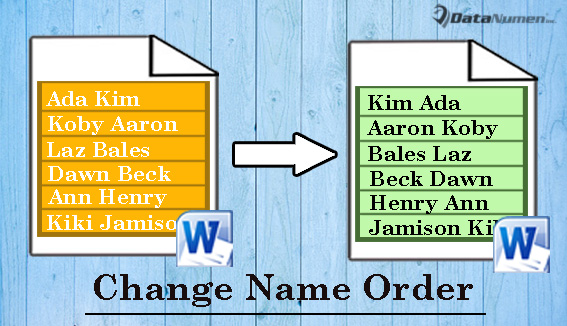
На самом деле, вы можете сделать это в Word с помощью макроса. Следуйте нашим инструкциям ниже.
Изменить порядок имени и фамилии в списке
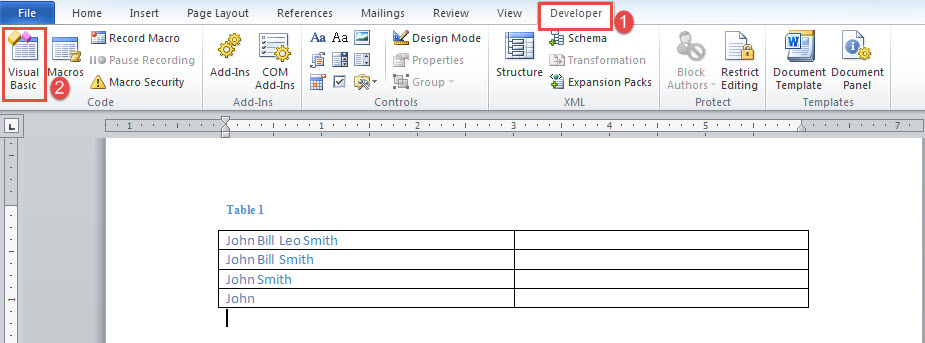
- В первую очередь, создайте в Word таблицу из двух столбцов и нескольких строк.
- В первом столбце введите имена, которые необходимо изменить в последовательности. Будьте внимательны и не вводите пробелы после имен.
- Оставьте второй столбец пустым.
- После этого перейдите на вкладку «Разработчик» и нажмите «Visual Basic», чтобы вызвать редактор VBA. Если вкладка «Разработчик» недоступна, вместо этого нажмите «Alt + F11».

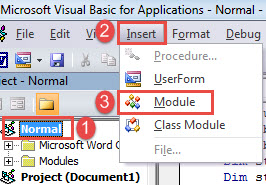
- Теперь создайте новый модуль, нажав «Обычный» в левом столбце.
- Затем нажмите вкладку «Вставить» и выберите «Модуль» в раскрывающемся меню.

- Затем дважды щелкните новый модуль, чтобы открыть его.
- И вставьте туда следующие коды:
Sub ExchangeNameOrder()
  Dim strOriginalName As String, strNewName As String
  Dim aryOriginalName() As String
  Dim nIndex As Integer
  Dim objTable As Table
  Dim objOriginalName As Cell
  Dim objOriginalNameRange As Range
  Dim objExchangedNameRange As Range
  Dim nRowNumber As Integer

  Set objTable = ActiveDocument.Tables(1)
  nRowNumber = 1
  '  Traversing the names in column 1
  For Each objOriginalName In objTable.Columns(1).Cells
    Set objOriginalNameRange = objOriginalName.Range
    objOriginalNameRange.MoveEnd Unit:=wdCharacter, Count:=-1
    Set objExchangedNameRange = objTable.Cell(i, 2).Range
    objExchangedNameRange.MoveEnd Unit:=wdCharacter, Count:=-1

    strOriginalName = objOriginalNameRange.Text
    aryOriginalName() = Split(strOriginalName, " ")

    '  Exchange the order of first name and last name, and put the new name in column 2.
    If UBound(aryOriginalName) > 0 Then
      strNewName = aryOriginalName(UBound(aryOriginalName))

      For nIndex = 1 To UBound(aryOriginalName) - 1
        strNewName = strNewName & " " & aryOriginalName(nIndex)
      Next nIndex

      strNewName = strNewName & " " & aryOriginalName(0)
      objExchangedNameRange.InsertAfter (strNewName)
    Else
      objExchangedNameRange.InsertAfter (strOriginalName)
    End If

    nRowNumber = nRowNumber + 1

  Next objOriginalName
  MsgBox ("The first name and last name have been exchanged the order in column2.")
End Sub
- Наконец, нажмите «Выполнить».

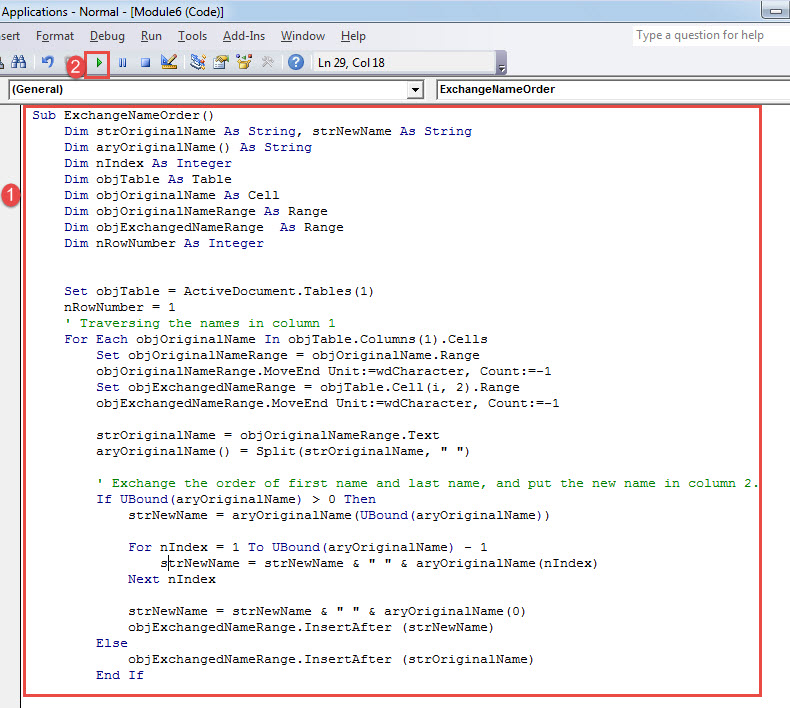
Теперь вы получите окно сообщения о том, что обмен завершен. Вы можете увидеть имена в новом порядке во втором столбце. Проверьте результат ниже: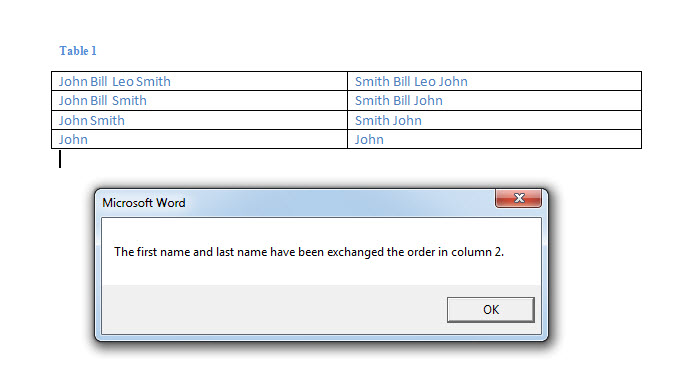
Ваша последняя надежда вернуть данные
Время от времени мы неизбежно сталкивались с проблемами Word. Как ни печально это звучит, это также очень верно. Но вы должны иметь в виду, что всякий раз, когда в Word происходит сбой, мы всегда можем что-то сделать. Сначала попробуйте встроенный инструмент для искаженное слово. Если это не должно помочь, что происходит постоянно, вы можете закрепить свою надежду на передовом продукте для ремонта.
Об авторе:
Вера Чен — эксперт по восстановлению данных в DataNumen, Inc., которая является мировым лидером в области технологий восстановления данных, включая восстановить xlsx и pdf ремонт программных продуктов. Для получения дополнительной информации посетите www.datanumen.com