
Вы можете увеличить расстояние между текстом и подчеркиванием в Word, чтобы лучше отформатировать страницу. Эта статья даст вам некоторые инструкции о том, как это сделать.
Как вы, наверное, знаете, если нам нужно подчеркнуть некоторые слова, мы можем щелкнуть значок подчеркивания в нашем Word. Однако некоторые буквы, такие как «g» и «y», могут перекрываться с подчеркиванием. Немного переместив подчеркивание вниз, вы можете увеличить расстояние между ними и легко решить проблему. И эта статья предлагает хитрый способ сделать это.
Увеличьте зазор между текстом и подчеркиванием
Например, нижняя часть буквы «y» или «g» в приведенных ниже словах накладывается на подчеркивание.
И мы можем захотеть расширить пространство между ними, чтобы оно выглядело лучше. Выполните следующие действия, чтобы узнать, как это сделать.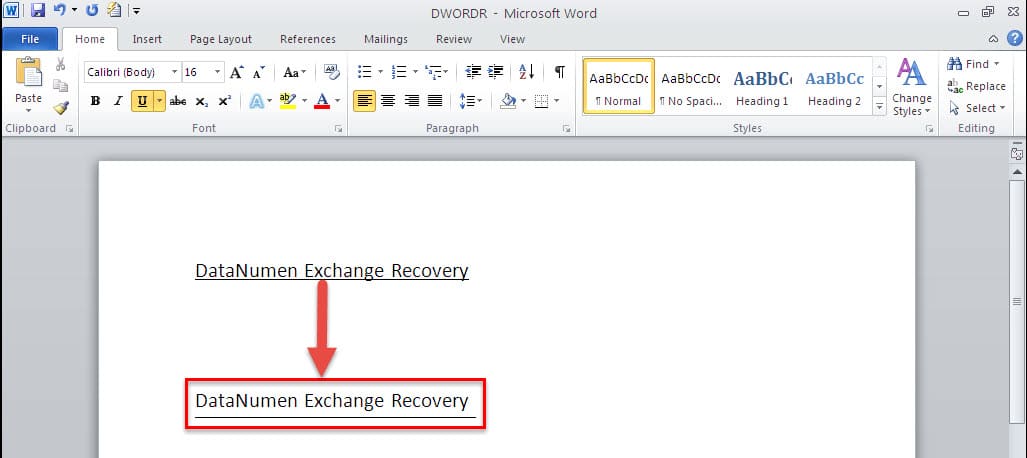
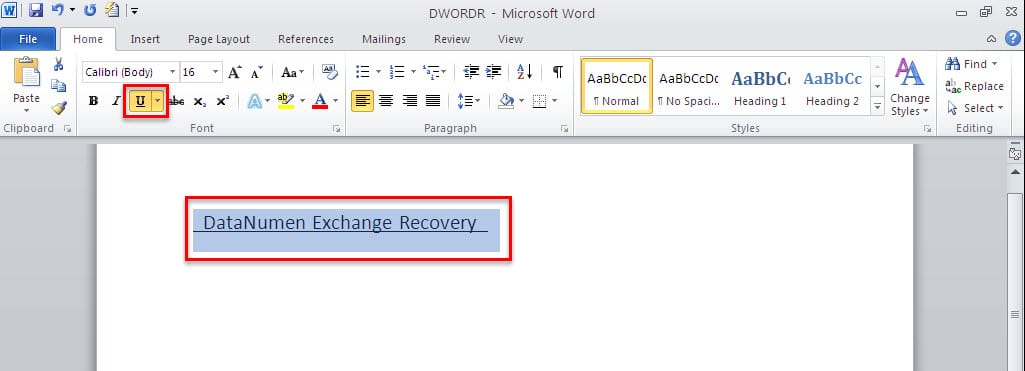
- Введите один пробел до и после текстов «DataNumen Exchange Recovery». А затем выделяйте тексты вместе с этими двумя пробелами.
- Перейдите на вкладку «Главная» и щелкните значок «Подчеркивание» в группе «Шрифт». Или вы можете нажать сочетание клавиш «Ctrl + U», чтобы подчеркнуть тексты.

- Затем вам нужно снова выбрать тексты, но не забудьте выбрать только тексты только на этот раз, без двух пробелов.
- На вкладке «Главная» нажмите кнопку запуска диалогового окна «Шрифт».

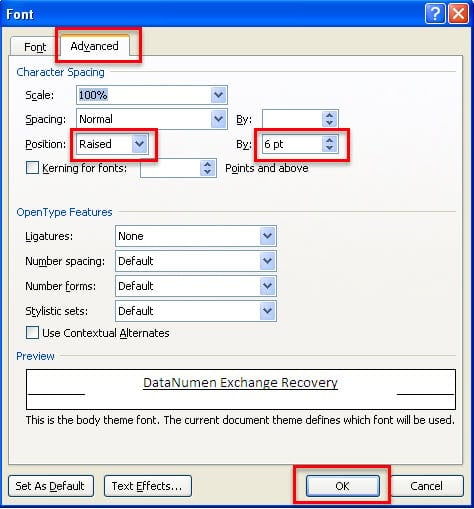
- В следующем диалоговом окне «Шрифт» перейдите на страницу «Дополнительно».
- Выберите «Поднять» в поле «Позиция» и введите желаемое число в поле «По». Например, здесь мы вводим «6 pt». Обратите внимание, что чем больше значение мы вводим, тем больше места будет между текстом и подчеркиванием. Наконец, нажмите «ОК», чтобы сохранить его.

- Чтобы удалить подчеркнутый пробел после ваших текстов, просто выберите его, а затем нажмите «Backspace» на клавиатуре, чтобы удалить его.
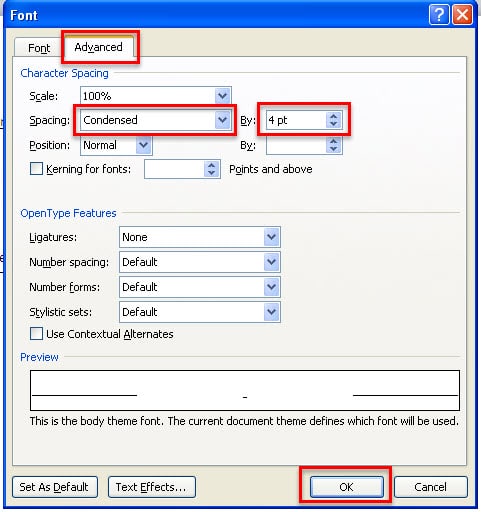
- Подчеркнутый пробел перед текстом нельзя удалить с помощью «Backspace». Вы должны сначала выделить подчеркнутый пробел перед текстами и снова перейти в диалоговое окно «Шрифт».
- Выберите «Сгущенный» в разделе «Интервал». А в поле «По» введите нужный номер. Например, здесь мы вводим «4 pt». Наконец, нажмите «ОК».


Выбирайте мощный инструмент для ремонта
Как показано выше, Word допускает гибкое форматирование, например, увеличение пространства между текстом и подчеркиванием. Однако Word не является идеальным программным обеспечением, поскольку иногда оно может повреждаться. Тогда вам лучше сохранить правильный набор ремонт документов инструменты в вашем распоряжении, которые обеспечат непревзойденный уровень производительности при восстановлении сильно поврежденных файлов Word.
Введение автора
Келли Чжао — эксперт по восстановлению данных в DataNumen, Inc., которая является мировым лидером в области технологий восстановления данных, включая восстановление Excel и pdf ремонт программных продуктов. Для получения дополнительной информации посетите www.datanumen.com