
Когда вы пытаетесь создать новый элемент Outlook, но сталкиваетесь с этой ошибкой «Форма, необходимая для просмотра этого сообщения, не может быть отображена», вы можете принять следующие меры для ее устранения.
Эта ошибка часто возникает, если вы используете настраиваемую форму, или кэш формы поврежден, или надстройки, на основе которых создаются формы, удалены из Outlook. В зависимости от этих причин ниже будут предложены 3 средства.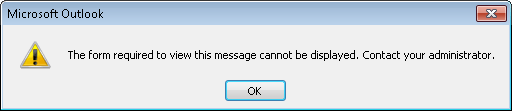
Очистить кеш форм Outlook
- В самом начале перейдите в меню «Файл» и выберите «Параметры».
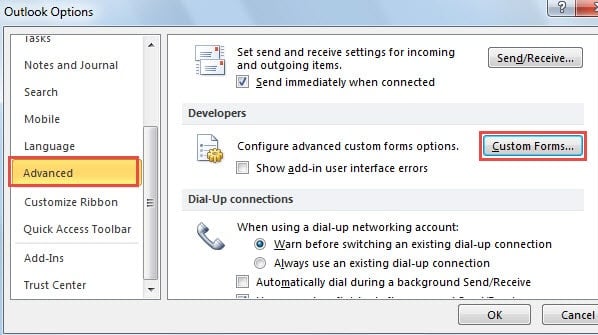
- Затем в «Параметры Outlook» выберите вкладку «Дополнительно». На этой вкладке найдите группу «Разработчики» и нажмите кнопку «Пользовательские формы».
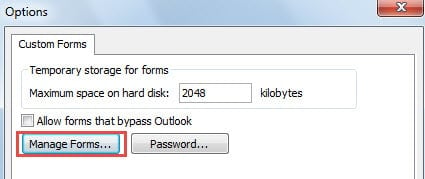
- Далее появится новое диалоговое окно. В нем нужно нажать на кнопку «Управление формами».

- Позже вы увидите новое диалоговое окно, в котором вам следует нажать кнопку «Установить», чтобы выбрать целевой файл. Затем нажмите кнопку «Очистить кэш».

- Наконец, нажмите «Закрыть» и серию «ОК», чтобы вернуться на домашнюю страницу Outlook. Вы можете попытаться создать новый элемент еще раз. Велика вероятность, что у вас все получится.

Дополнительные советы: очистить кэш форм вручную
Вы можете очистить кеш самостоятельно. Закройте Outlook. Затем откройте проводник и скопируйте «C:\Users\%username%\AppData\Local\Microsoft\FORMS» в адресную строку и нажмите «Enter». После доступа к папке удалите все элементы в ней.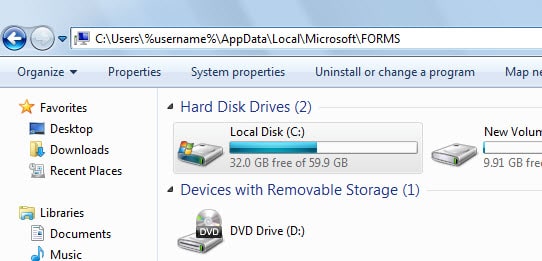
Проверьте, использует ли элемент Outlook правильную форму
Если ошибка сохраняется после очистки кеша формы, вам необходимо проверить, использует ли каждый элемент правильную форму. Выполните следующие действия, чтобы проверить.
- В области навигации найдите папку, в которой вы хотите создать новый элемент.
- Затем щелкните его правой кнопкой мыши и выберите «Свойства» в контекстном меню.

- В появившемся диалоговом окне на вкладке «Общие» вы увидите его форму в поле «При публикации в эту папку используйте:».

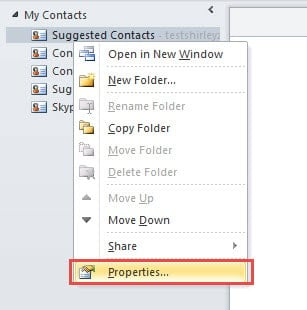
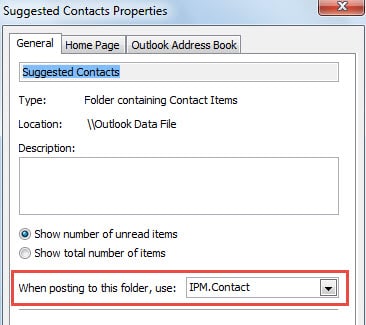
Примечание: Вы должны знать, что форма для писем IPM.Post, для контактов есть ИПМ.Контакт, для элементов календаря ИПМ.Назначение, для задач есть ИПМ.Задача, для заметок есть IPM.StickyNote а для статей журнала ИПМ.Активность.
Еще один преступник за поддельные формы о назначении
Если вы столкнулись с этой ошибкой при создании новой встречи, кроме двух вышеперечисленных случаев, другим преступником может быть надстройка Live Search Maps. Вы можете изменить представление календаря на список, а затем проверить все значки для встреч. Иконки встреч, созданные на основе этой неисправной надстройки, будут выглядеть так:  . В этом случае вам придется удалить эту надстройку и очистить все ее остатки.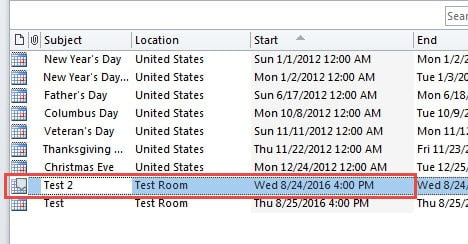
Работа с различными ошибками Outlook
При обычном использовании Outlook вы неизбежно столкнетесь с различными ошибками. Поэтому крайне важно знать, как их исправить. Во-первых, вы можете перезапустить Outlook, чтобы проверить, исчезли ли ошибки. Во-вторых, вы можете запустить Scanpst.exe для сканирования файла и исправления соответствующих ошибок. И наконец, если Scanpst.exe не сработает, вам придется использовать сторонние инструменты, такие как DataNumen Outlook Repair, который достаточно мощный, чтобы исправить ошибки и восстановить PST файл в кратчайшие сроки.
Об авторе:
Ширли Чжан — эксперт по восстановлению данных в DataNumen, Inc., которая является мировым лидером в области технологий восстановления данных, включая sql восстановление и программные продукты для ремонта Outlook. Для получения дополнительной информации посетите www.datanumen.com