Microsoft Word — одна из самых популярных программ для обработки текста в мире. Поэтому Microsoft позаботилась о том, чтобы документы Word можно было создавать и просматривать даже на компьютерах Mac. Однако, как и документы Word, созданные в Windows, документы Word на Mac могут быть повреждены.
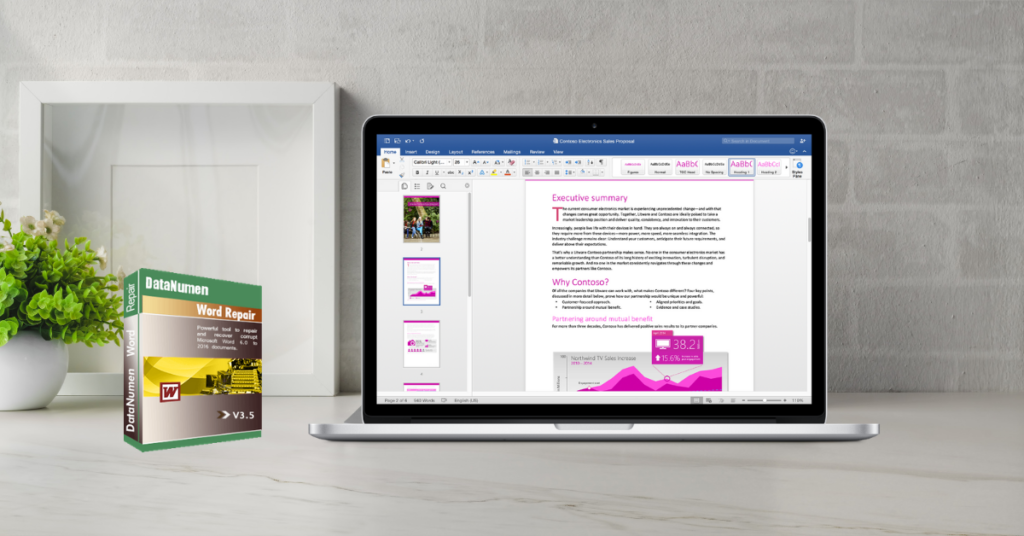
Документы Word — это удобный способ переноса и передачи данных. Совместное использование документа Word по электронной почте или передача его на другой компьютер с использованием внешних запоминающих устройств — распространенный способ передачи данных и важной информации.
К сожалению, документы Microsoft Word на компьютерах Mac так же подвержены повреждению, как и в Windows. Если вы обнаружите, что не можете получить доступ к файлам документов на своем Mac, попробуйте одно из следующих исправлений.
Почему я не могу получить доступ к моему документу Word на Mac?
- Файл был случайно удален
- Произошел сбой или внезапное завершение работы Word или вашего Mac до того, как документ был должным образом сохранен
- Ваш жесткий диск или накопитель поврежден
Четыре способа восстановить документ Word на Mac
1. Используйте автовосстановление
Если файл был случайно удален или сохранен неправильно, вы можете восстановить данные с помощью функции автоматического восстановления.
- Откройте «Finder»
- Выберите свой компьютер
- В поле поиска в правом верхнем углу окна Finder введите «AutoRecovery».
- Появится список файлов с названием «AutoRecovery save of ”
- Найдите файл автовосстановления с именем отсутствующего документа Word. Дважды щелкните по нему. Это должно открыть файл в программе Microsoft Word.
- Проверьте, действительно ли это ваш отсутствующий файл. Сохраните файл под новым именем.
2. Проверьте корзину
Если вы не можете найти свой файл, сначала проверьте корзину.
- Щелкните значок папки «Корзина», расположенный в нижней левой части экрана Mac.
- Найдите недостающий файл.
- Щелкните правой кнопкой мыши файл и выберите параметр «Вернуть».
- Перейдите в исходное местоположение файла, теперь он должен быть там.
3. Используйте конвертер восстановления текста
Если вы пытаетесь открыть документ Word и получаете сообщение о том, что файл поврежден, попробуйте выполнить следующие действия.
- Откройте Word и перейдите в главное меню.
- Нажмите «Файл», затем нажмите «Открыть».
- В выпадающем меню выберите опцию «Включить». Затем выберите вариант «Восстановить текст из любого файла».
- Нажмите на поврежденный документ Word. Следуй инструкциям.
4. Используйте программу восстановления файлов
Поскольку полностью предотвратить повреждение документов Word невозможно, лучше всего установить на свой Mac программу для восстановления файлов. В случае потери или повреждения файла Word, быстрый запуск соответствующей программы для восстановления файлов гарантирует, что любая потеря данных будет временной.
Хороший восстановление файлов ворд Программа, которую нужно иметь на своем Mac в случае повреждения документов Word, DataNumen Word Repair. Эта программа разработана специально для восстановления и восстановления файлов .doc и .docx. Однако, поскольку он работает только в Windows. Чтобы восстановить файл, вам нужно сделать следующее:
- Установите DataNumen Word Repair на персональном компьютере с установленной Windows.
- Скопируйте поврежденный файл Word с вашего Mac на ПК.
- Восстановите файл документа Word с помощью DataNumen Word Repair.
- После процесса восстановления скопируйте исправленный файл с ПК обратно на Mac.