USB-накопители становятся повсеместными, потому что они представляют собой удобный и портативный способ хранения важных файлов. Вы можете не только легко сохранять копии своих файлов на USB-накопителе, но также можете легко использовать это внешнее запоминающее устройство для передачи этих файлов или доступа к ним с вашего домашнего компьютера.
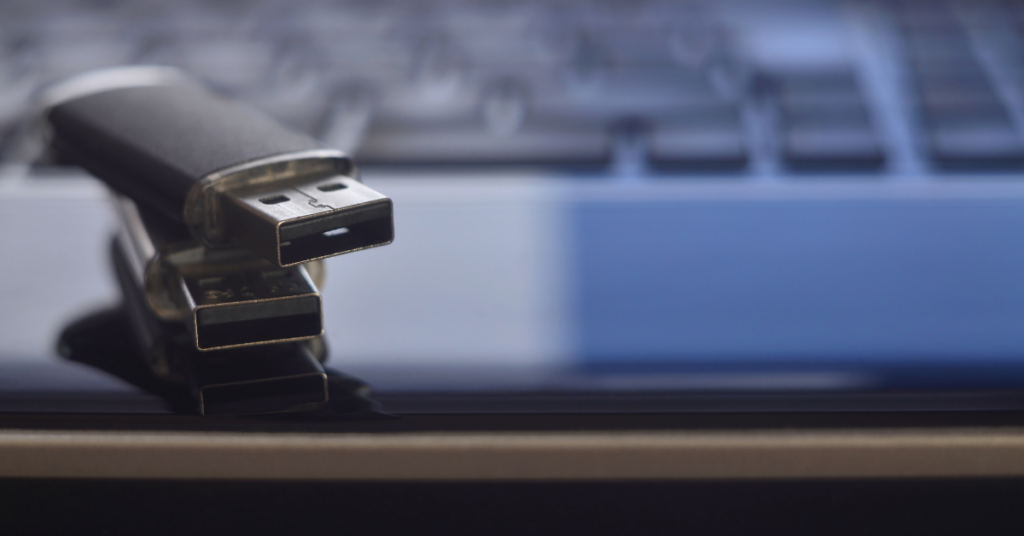
Многие из нас почти каждый день используют удобные портативные внешние накопители, известные как USB-накопители. Они портативны, просты в использовании и могут хранить большой объем данных. Это удобный способ всегда иметь при себе важные файлы и данные.
К сожалению, как и жесткие диски компьютеров, USB-накопители могут выходить из строя, а повреждение данных на накопителе может привести к их потере. В этой статье мы покажем вам, как восстановить поврежденный файл на USB-накопителе и выполнить необходимые действия. восстановление данных.
Восстановление поврежденного USB-накопителя на компьютере с Windows
Подключите USB-накопитель и выполните следующие действия.
- Щелкните правой кнопкой мыши на «Пуск».
- Найдите опцию с пометкой «Управление дисками», выберите эту опцию.
- Должно открыться окно со списком дисков, подключенных к вашему компьютеру. Найдите свой USB-накопитель и щелкните его правой кнопкой мыши.
- Выберите опцию «Изменить букву диска и пути». . ».
- Щелкните правой кнопкой мыши на USB-накопителе, а затем нажмите кнопку с надписью «Изменить».
- Выберите другую букву для вашего диска и нажмите кнопку с надписью «ОК».
Также существует вероятность того, что ваш диск устарел, поэтому, если вы обновите его, это может решить ваши проблемы. Чтобы обновить диск, выполните следующие действия.
- Щелкните правой кнопкой мыши на «Пуск», затем выберите «Диспетчер устройств».
- Нажмите «Диски», вы должны увидеть список доступных дисков.
- Найдите свой USB в списке доступных дисков.
- Щелкните правой кнопкой мыши на USB-накопителе и выберите «Удалить» устройство.
- Отключите USB. Подключите его снова, и ваш диск должен переустановиться и обновиться автоматически.
Вы также можете попробовать восстановить USB-накопитель с помощью CMD.
- В поле поиска введите «cmd». Щелкните правой кнопкой мыши и выберите параметр «Запуск от имени администратора».
- Введите команду chkdsk (буква вашего USB):/r
- Нажмите Ввод"
- Проверьте, доступен ли теперь ваш диск
Восстановление поврежденного USB-накопителя на Mac
У Mac есть инструмент для устранения неполадок под названием «Первая помощь», который вы можете найти среди инструментов Дисковой утилиты. Он может обнаруживать и устранять проблемы с дисками, включая поврежденные диски в USB.
- Открытая Дисковая Утилита
- На боковой панели найдите и выберите свой USB-накопитель.
- В верхней части окна будет кнопка «Первая помощь». Нажмите здесь.
- Выберите «Выполнить»
- Ваше устройство будет просканировано, и, если оно было успешно восстановлено, вы получите сообщение о том, что оно было восстановлено.
Независимо от того, какая у вас операционная система, если у вас есть восстановление файлов установленная программа, вы можете использовать ее, чтобы попытаться восстановить и восстановить файлы, которые были сохранены на поврежденном USB-накопителе.
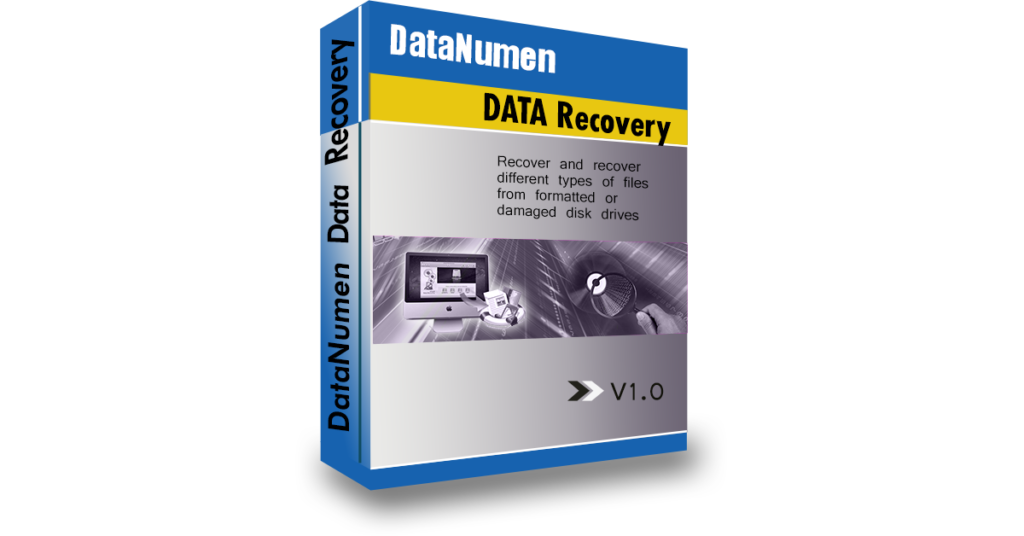
Если вы только что DataNumen Data Recovery установлен на вашем компьютере, вы можете подключить поврежденный USB и запустить программу для восстановления и извлечения вашего lost fileд быстро и легко.