
В Outlook отсутствует встроенная функция поиска правил. Поэтому, если вы хотите найти правила Outlook, имена которых содержат определенное ключевое слово, обычно вам приходится проверять все правила по одному. Но в этой статье мы покажем вам гораздо более эффективный метод.
Вы можете создавать различные правила в своем Outlook по своему желанию. Правила способны сделать вашу работу с входящей и исходящей электронной почтой автоматизированной и эффективной. Однако, если в Outlook слишком много правил, вам будет немного сложно управлять ими и контролировать их. Например, если вы хотите что-то сделать с правилами, содержащими определенное ключевое слово в названии, как правило, вам придется искать их среди всех правил вручную. Это было бы довольно трудной задачей. Но не волнуйтесь. Здесь мы поделимся с вами более разумным подходом. Это может позволить вам найти конкретные правила в один миг.
Найти все правила Outlook, имена которых содержат определенное ключевое слово
- Сначала запустите приложение Outlook.
- Далее доступ к редактору VBA в соответствии с «Как запустить код VBA в Outlook».
- Затем в окне «Microsoft Visual Basic для приложений» скопируйте приведенный ниже код в новый модуль.
Sub FindAllRulesContainingSpecificKeywordInName()
    Dim objStores As Outlook.Stores
    Dim objStore As Outlook.Store
    Dim objRules As Outlook.Rules
    Dim i As Long
    Dim objRule As Outlook.Rule

    Set objStores = Outlook.Application.Session.Stores

    'Process all mailboxes
    For Each objStore In objStores
        Set objRules = objStore.GetRules

        For i = objRules.Count To 1 Step -1
            Set objRule = objRules.Item(i)
            'Find specific keyword in rule name
            If InStr(objRule.Name, "Shelly") = 0 Then
               objRule.Enabled = False
               objRules.Save
            Else
               objRule.Enabled = True
               objRules.Save
            End If
        Next i
     Next
 End Sub
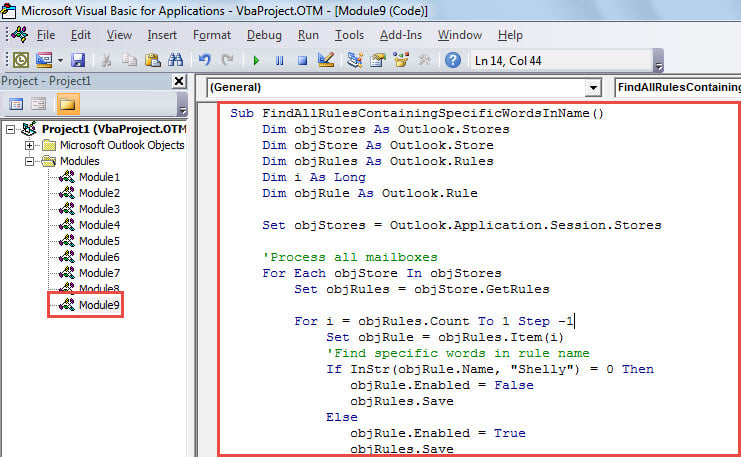
- После этого щелкните значок «Выполнить» на панели инструментов, чтобы запустить этот макрос.
- Когда макрос завершится, выполните следующие действия, чтобы проверить отфильтрованные правила.
- Прежде всего, перейдите в меню «Файл».
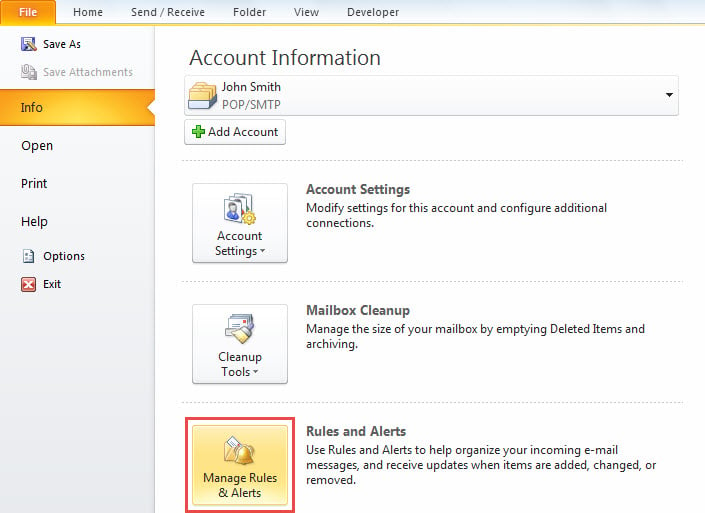
- Затем нажмите кнопку «Управление правилами и оповещениями» на вкладке «Информация».

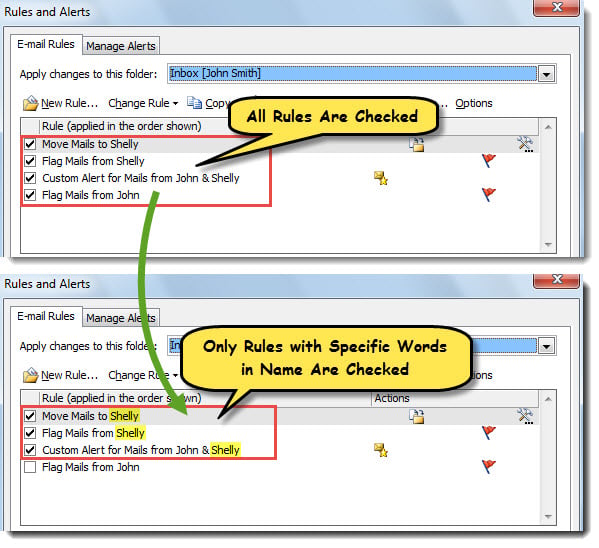
- Затем во всплывающем окне «Правила и предупреждения» вы можете увидеть, что правила, содержащие определенное ключевое слово в имени, включены и проверены. Но другие правила, не содержащие ключевое слово, отключены, как показано на следующем снимке экрана.

Устранение неполадок Outlook
Если вы использовали Outlook в течение десятилетий, часто возникают различные проблемы с Outlook. Это могут быть небольшие проблемы, такие как случайные небольшие ошибки, или серьезные проблемы, такие как серьезное поврежденный файл PST файл. Как правило, при возникновении подобных проблем с Outlook сначала можно перезапустить его, затем отключить сторонние надстройки или перестроить почтовые профили и, наконец, воспользоваться профессиональной и надежной утилитой для исправления ошибок, например, DataNumen Outlook Repair.
Об авторе:
Ширли Чжан — эксперт по восстановлению данных в DataNumen, Inc., которая является мировым лидером в области технологий восстановления данных, включая sql-повреждение и программные продукты для ремонта Outlook. Для получения дополнительной информации посетите www.datanumen.com