
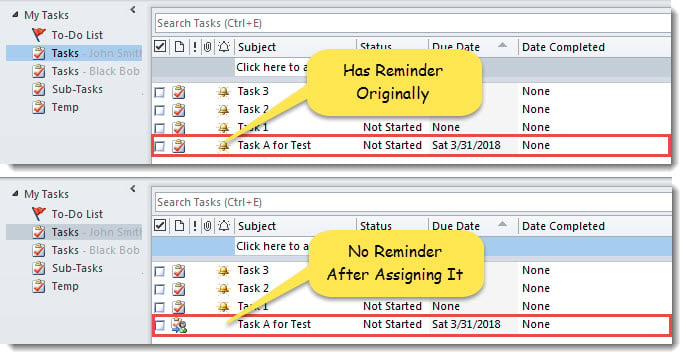
После того, как вы назначите другую задачу другому человеку, первоначальное напоминание об этой задаче будет автоматически удалено. Однако в большинстве случаев это напоминание всё ещё может понадобиться. В этой статье мы покажем вам способ сохранить напоминание о задаче, даже если вы её назначили.
Как правило, пользователи привыкли добавлять напоминания к задачам, независимо от того, какие задачи принадлежат им самим или какие задачи они поручили другим. Напоминания могут помешать им пропустить важные задачи или отложить их. Тем не менее, после назначения задачи, которая изначально была с напоминанием, напоминание задачи будет автоматически удалено. Это может быть то, чего вы не ожидаете. Таким образом, здесь мы познакомим вас с подходом к сохранению напоминаний о назначенных задачах.
Сохраняйте напоминание о задаче Outlook, назначенной другим
- Сначала запустите приложение Outlook.
- Затем перейдите в редактор Outlook VBA в соответствии с «Как запустить код VBA в Outlook».
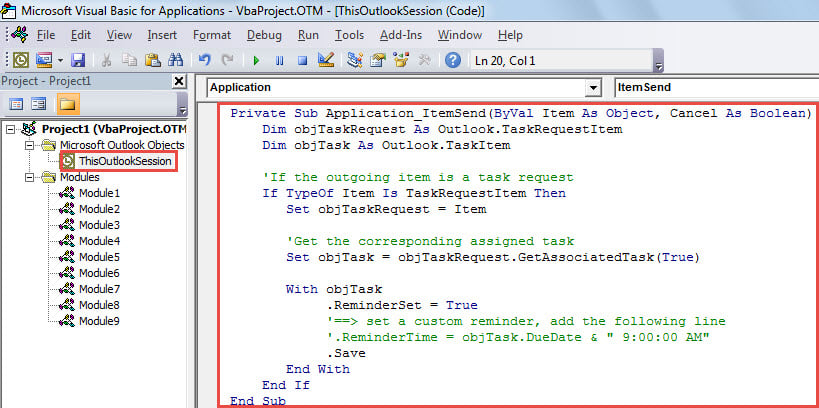
- Затем в окне «Microsoft Visual Basic для приложений» поместите следующий код VBA в проект «ThisOutlookSession».
Private Sub Application_ItemSend(ByVal Item As Object, Cancel As Boolean)
    Dim objTaskRequest As Outlook.TaskRequestItem
    Dim objTask As Outlook.TaskItem

    'If the outgoing item is a task request
    If TypeOf Item Is TaskRequestItem Then
       Set objTaskRequest = Item

       'Get the corresponding assigned task
       Set objTask = objTaskRequest.GetAssociatedTask(True)

       With objTask
           .ReminderSet = True
           '==> set a custom reminder, add the following line
           '.ReminderTime = objTask.DueDate & " 9:00:00 AM"
           .Save
      End With
    End If
End Sub
- Затем выйдите из редактора VBA, как обычно.
- Наконец, вы можете попробовать.
- Прежде всего, выберите существующую задачу в списке задач.
- Затем щелкните правой кнопкой мыши и выберите «Назначить задачу» в контекстном меню.
- Далее в окне «Задача» добавьте получателей и нажмите «Отправить».
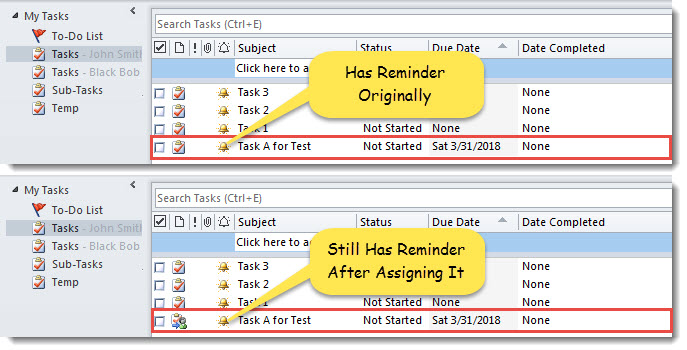
- После отправки задачи ее напоминание остается, а не удаляется.

Выясните реальные причины проблем с Outlook
При возникновении проблем с Outlook пользователи стремятся выяснить их причины. Честно говоря, это довольно сложная задача, поскольку к таким проблемам могут приводить множество факторов. Поэтому необходимо принимать меры по устранению неполадок. Например, можно перезапустить Outlook в безопасном режиме. Если Outlook работает нормально, можно предположить, что виновником может быть стороннее дополнение. Или, если Outlook функционирует нормально после создания нового профиля, возможно, старый профиль поврежден. Конечно, если проблема, с которой вы столкнулись, серьезная, поврежденный Outlook PST, вам нужно восстановить Outlook с помощью инструмента восстановления папки «Входящие» или надежного внешнего инструмента, такого как DataNumen Outlook Repair.
Об авторе:
Ширли Чжан — эксперт по восстановлению данных в DataNumen, Inc., которая является мировым лидером в области технологий восстановления данных, включая поврежденный мдф и программные продукты для ремонта Outlook. Для получения дополнительной информации посетите www.datanumen.com