
Иногда вместо копирования рабочего листа Excel в тело электронного письма может потребоваться вставить снимок экрана рабочего листа. Таким образом, в этой статье будут показаны 2 способа его получения.
Многие пользователи хотели бы экспортировать снимок экрана определенного рабочего листа Excel, а затем вставить снимок экрана в текст сообщения электронной почты Outlook. Только на скриншоте значения ячеек изменить нельзя. Причем скриншот можно посмотреть, даже если получатели не устанавливают MS Excel на свои компьютеры.
Это может быть реализовано 2 способами. Первый — встроенная функция — «Вставка» > «Снимок экрана», которая подробно описана в следующем методе 1. А второй — с использованием небольшого количества сценариев, как показано в методе 2. Теперь читайте дальше. получить их в деталях.
Способ 1: вставить снимок экрана окна Excel
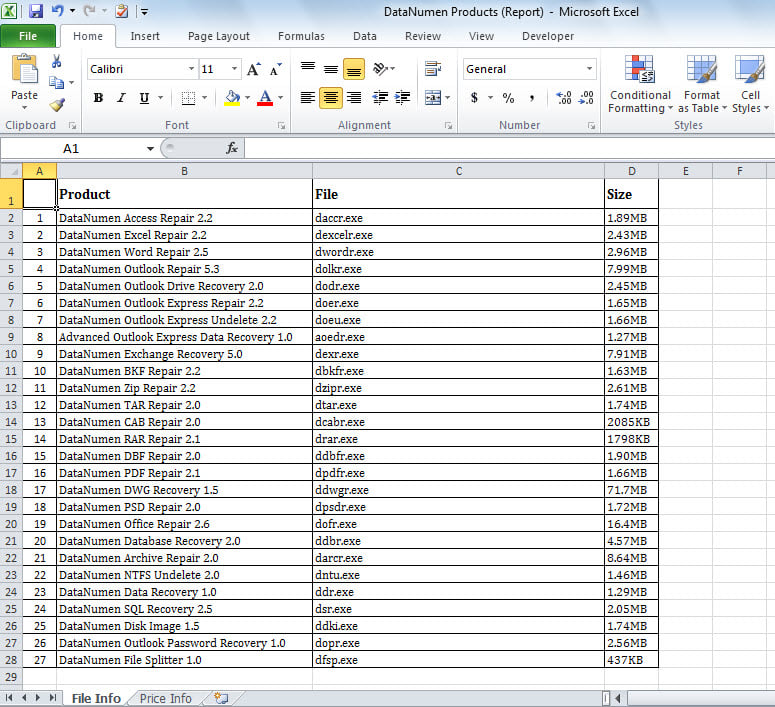
- Прежде всего, откройте рабочий лист Excel, который вы хотите вставить в электронное письмо.

- Затем запустите Outlook и создайте новое электронное письмо.
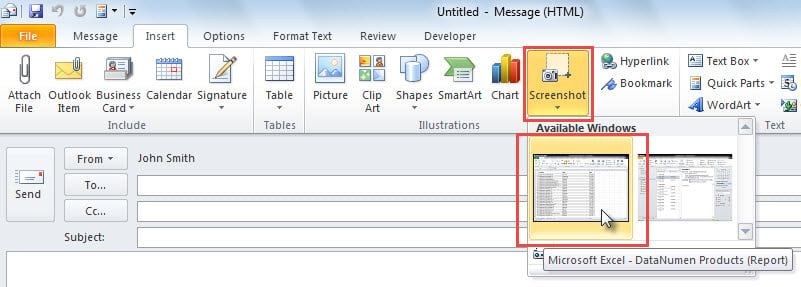
- Далее в окне «Сообщение» перейдите на вкладку «Вставка».
- Затем нажмите кнопку «Снимок экрана».

- В списке «Доступные окна» выберите снимок экрана рабочего листа Excel.
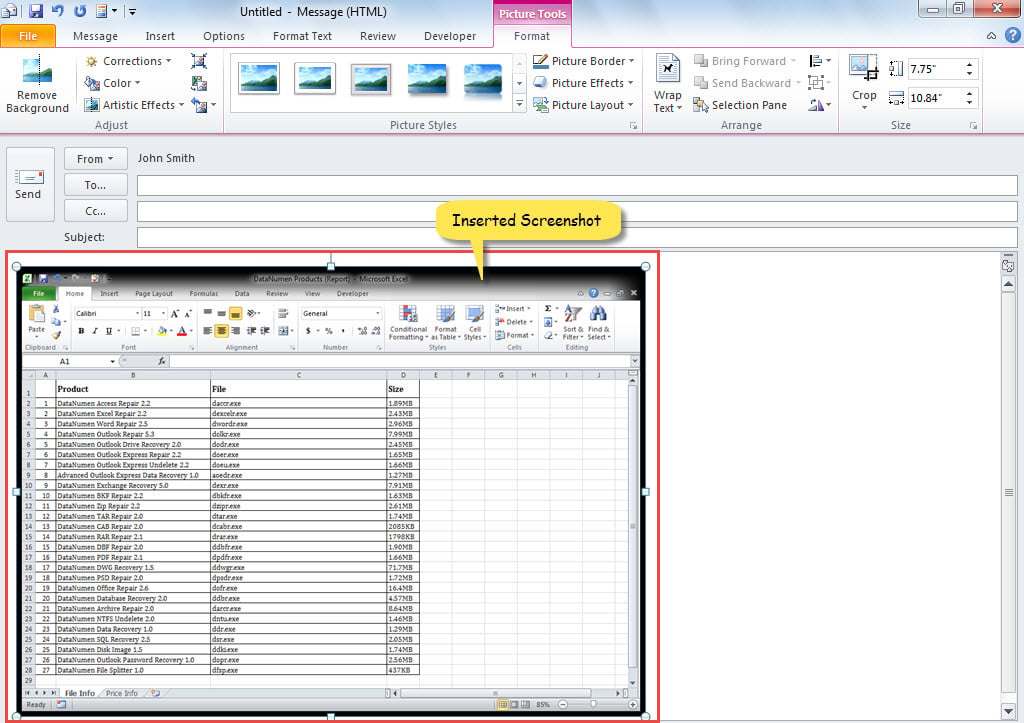
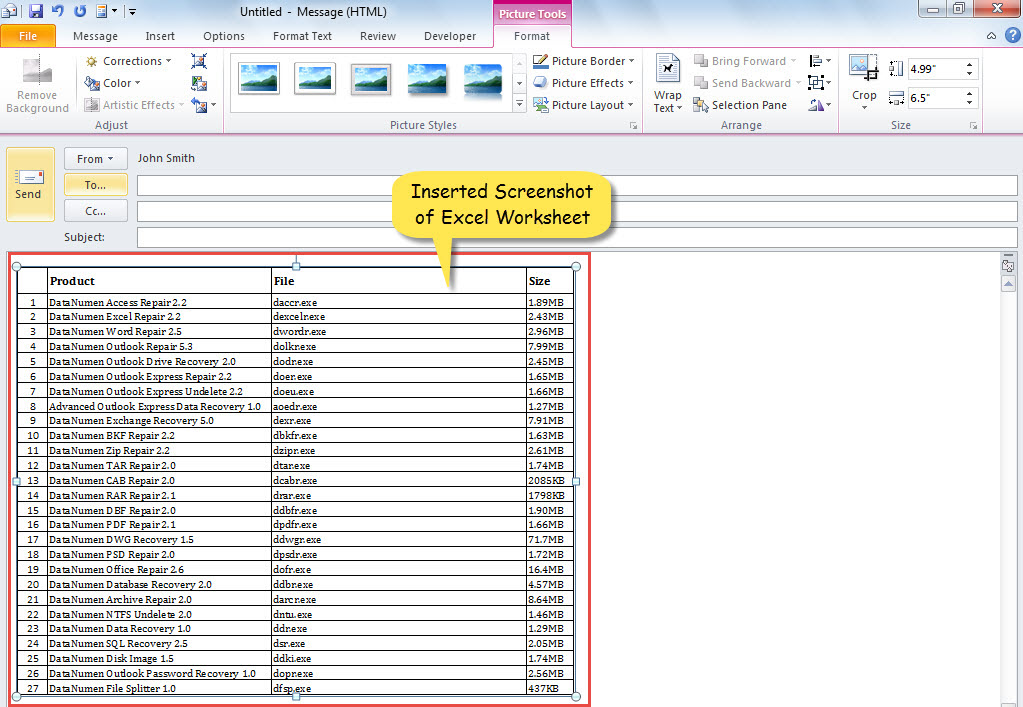
- Сразу же будет вставлен скриншот рабочего листа Excel.

- Теперь вы можете обрезать скриншот по желанию.
Способ 2: Скопируйте снимок экрана листа Excel с помощью VBA
- В самом начале откройте файл Excel.
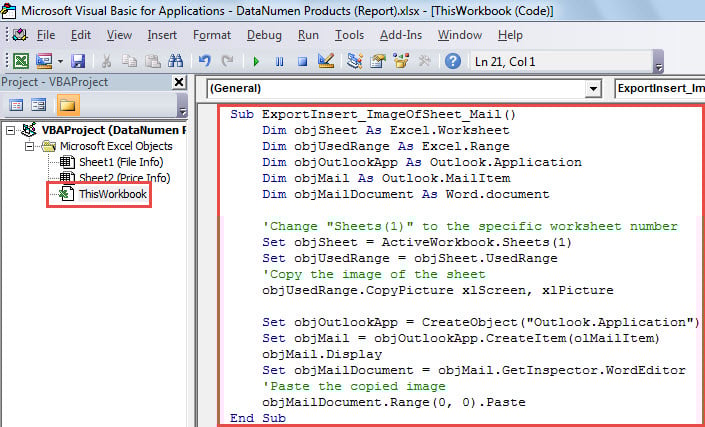
- Затем нажмите «Alt + F11», чтобы вызвать редактор Excel VBA.
- Далее добавьте ссылки на «Библиотеку объектов MS Outlook» и «Библиотеку объектов MS Word» в соответствии с инструкциями.Как добавить ссылку на библиотеку объектов в VBA».
- После этого скопируйте следующий код VBA в проект или модуль.
Sub ExportInsert_ScreenshotOfSheet_Mail()
    Dim objSheet As Excel.Worksheet
    Dim objUsedRange As Excel.Range
    Dim objOutlookApp As Outlook.Application
    Dim objMail As Outlook.MailItem
    Dim objMailDocument As Word.document

    'Change "Sheets(1)" to the specific worksheet number
    Set objSheet = ActiveWorkbook.Sheets(1)
    Set objUsedRange = objSheet.UsedRange
    'Copy the screenshot of the sheet
    objUsedRange.CopyPicture xlScreen, xlPicture

    Set objOutlookApp = CreateObject("Outlook.Application")
    Set objMail = objOutlookApp.CreateItem(olMailItem)
    objMail.Display
    Set objMailDocument = objMail.GetInspector.WordEditor
    'Paste the copied screenshot
    objMailDocument.Range(0, 0).Paste
End Sub
- Позже нажмите «F5», чтобы запустить этот макрос.
- Сразу же появится новое электронное письмо.
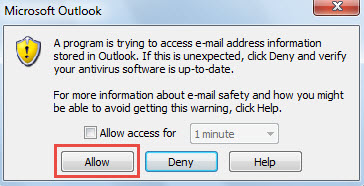
- В небольшом диалоговом окне нажмите кнопку «Разрешить».

- Наконец, скриншот рабочего листа Excel будет вставлен в тело письма.

При столкновении с повреждением файла Outlook
Если вы случайно загрузите какие-либо зараженные вирусом вложения, ваш файл Outlook, скорее всего, подвергнется атаке и, таким образом, будет скомпрометирован. В такой ситуации вы должны сначала запустить антивирусное программное обеспечение, чтобы убить вирусы. После этого вам необходимо инвестировать в надежную стороннюю утилиту восстановления, такую как DataNumen Outlook Repair, Которые могут восстановить PST файл, не вспотев.
Об авторе:
Ширли Чжан — эксперт по восстановлению данных в DataNumen, Inc., которая является мировым лидером в области технологий восстановления данных, включая восстановить мдф и программные продукты для ремонта Outlook. Для получения дополнительной информации посетите www.datanumen.com