
Если вам нужно восстановить цветовые категории до первоначальных настроек или удалить все существующие цветовые категории, вы можете обратиться к этой статье. Здесь мы научим вас, как получить их с легкостью.
Для классификации элементов Outlook можно использовать функцию «Цветовые категории». По умолчанию она предлагает 6 встроенных категорий — «Красная категория», «Синяя категория», «Желтая категория», «Зеленая категория» и т. д. Но вы можете изменять названия категорий, добавлять или удалять любые цветовые категории по своему усмотрению. Таким образом, возможно, цветовые категории в вашем Outlook были настроены по вашему вкусу. Если сейчас вы хотите восстановить их или удалить все, чтобы создать новые, читайте дальше. Здесь мы покажем вам наиболее эффективные методы.
Сбросить цветовые категории
- Сначала выйдите из приложения Outlook.
- Затем нажмите кнопку «Пуск», чтобы открыть меню «Пуск».
- Далее нажмите в поле поиска.
- И введите следующую командную строку: outlook.exe /cleancategories
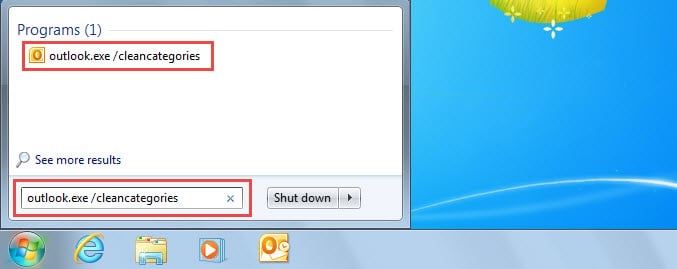
- После этого нажмите клавишу «Enter».
- Сразу же запустится Outlook.
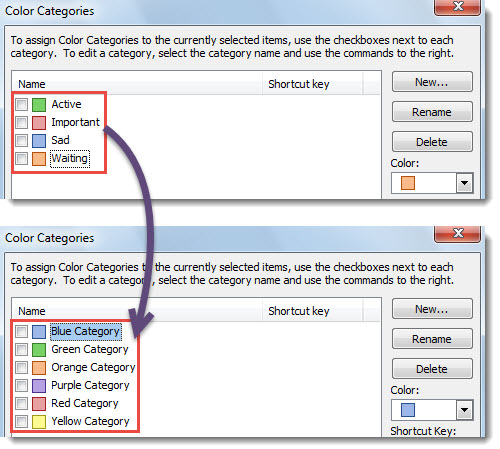
- Теперь вы можете проверить «Цветовые категории», для которых были восстановлены исходные настройки, как показано на следующем рисунке.

Пакетное удаление всех цветовых категорий
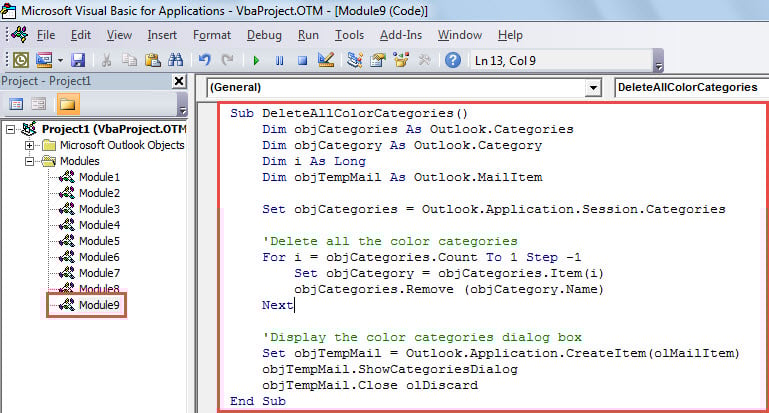
- Для начала в Outlook нажмите «Alt + F11», чтобы открыть редактор VBA.
- Затем скопируйте и вставьте следующий код в модуль.
Sub DeleteAllColorCategories()
    Dim objCategories As Outlook.Categories
    Dim objCategory As Outlook.Category
    Dim i As Long
    Dim objTempMail As Outlook.MailItem

    Set objCategories = Outlook.Application.Session.Categories

    'Delete all the color categories
    For i = objCategories.Count To 1 Step -1
        Set objCategory = objCategories.Item(i)
        objCategories.Remove (objCategory.Name)
    Next

   'Display the color categories dialog box
    Set objTempMail = Outlook.Application.CreateItem(olMailItem)
    objTempMail.ShowCategoriesDialog
    objTempMail.Close olDiscard
End Sub
- Затем нажмите клавишу «F5», чтобы запустить этот макрос.
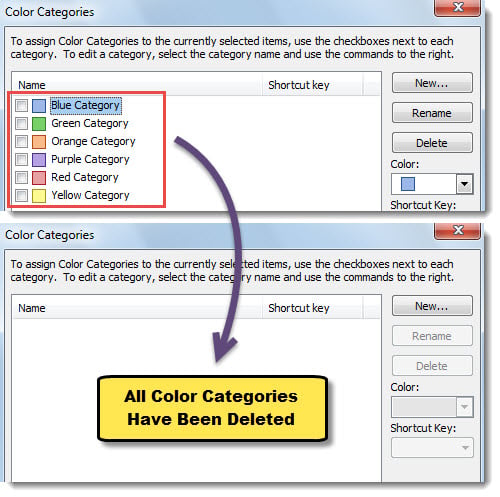
- После завершения макроса появится диалоговое окно «Цветовые категории».
- Как видите, все категории были очищены.

Решите раздражающие проблемы Outlook
Как мы все знаем, MS Outlook подвержен ошибкам и повреждениям. К счастью, в Outlook есть встроенный инструмент восстановления — Scanpst.exe. Поэтому при возникновении небольших проблем вы можете просто использовать его. Однако при решении серьезных проблем, таких как PST-повреждение, это вам не поможет. В этом случае у вас нет другого выбора, кроме как использовать внешний более опытный и надежный инструмент, такой как DataNumen Outlook Repair. Он превосходит своих конкурентов благодаря высокой скорости восстановления, а также простоте эксплуатации.
Об авторе:
Ширли Чжан — эксперт по восстановлению данных в DataNumen, Inc., которая является мировым лидером в области технологий восстановления данных, включая восстановить sql и программные продукты для ремонта Outlook. Для получения дополнительной информации посетите www.datanumen.com