
Вы можете не захотеть видеть выполненные задачи в папках задач. Таким образом, эта статья научит вас, как разрешить Outlook автоматически скрывать завершенные задачи.
В стандартном представлении папки «Задачи» в Outlook выполненные задачи не скрываются. Поэтому папки «Задачи» всегда переполнены большим количеством выполненных задач. Поскольку выполненные задачи в некоторой степени уже неактуальны, вы можете настроить Outlook на автоматическое скрытие таких задач. Для отображения или скрытия элементов наиболее удобный способ — это настройка фильтров представления. Далее мы шаг за шагом расскажем, как создать такой фильтр представления для скрытия выполненных задач.
Автоматически скрывать выполненные задачи
- Для начала запустите Outlook как обычно.
- Затем откройте панель навигации «Задачи».
- Затем откройте папку задач.
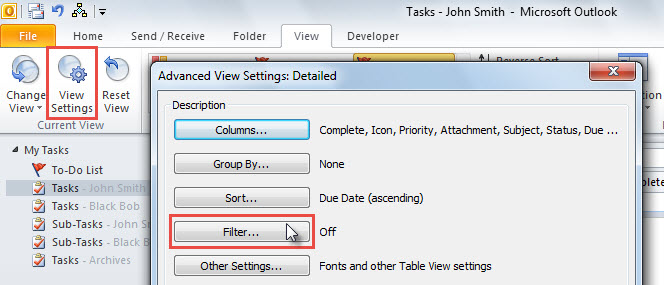
- После этого перейдите на вкладку «Вид» и нажмите кнопку «Настройки просмотра».
- В последующем диалоговом окне «Дополнительные параметры просмотра» нажмите кнопку «Фильтр».
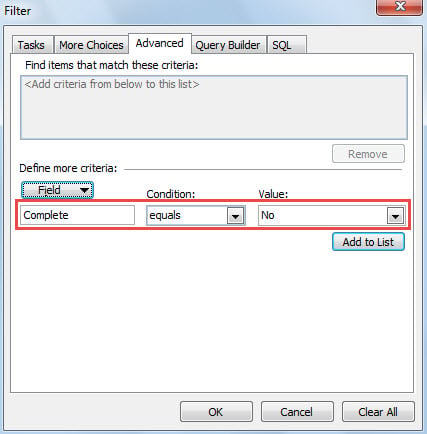
- Далее вы попадете в диалоговое окно «Фильтр».
- В нем перейдите на вкладку «Дополнительно».
- Затем нажмите кнопку «Поле» и выберите «Все поля задачи» > «Завершить».
- Позже убедитесь, что «Условие» равно «равно», а «Значение» равно «нет».

- После этого нажмите кнопку «Добавить в список», чтобы добавить этот фильтр просмотра.
- Наконец, нажмите серию «ОК», чтобы сохранить этот фильтр.
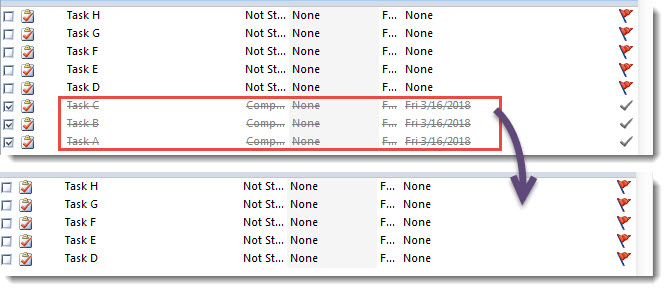
- Вернувшись к списку задач, вы увидите, что все выполненные задачи скрыты.

Примечание: Если вы хотите автоматически скрывать выполненные задачи в другой папке задач, вы можете применить представление к другим папкам, выполнив следующие действия.
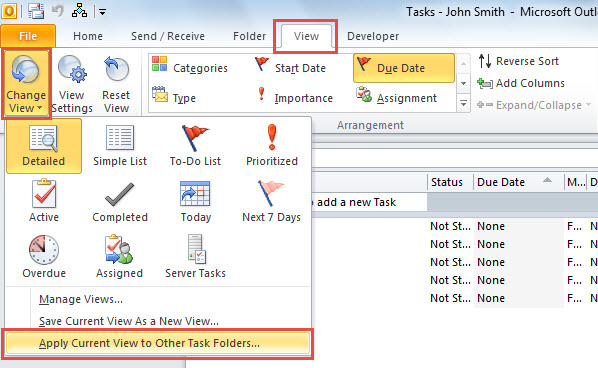
- Прежде всего, на вкладке «Вид» нажмите кнопку «Изменить вид».
- Затем выберите «Применить текущий вид к другим папкам задач».

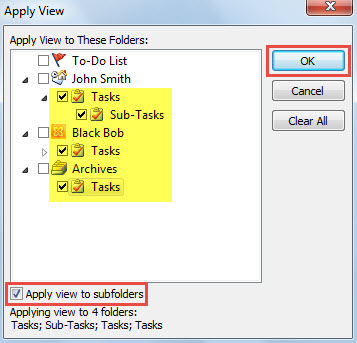
- Во всплывающем диалоговом окне выберите другие папки задач и включите «Применить вид к подпапкам».

- В конце концов, нажмите «ОК», чтобы активировать «Просмотр копии».
Процесс, вызывающий тревогу по поводу потери данных Outlook
Сталкивались ли вы когда-нибудь с повреждением или потерей данных в Outlook? Это один из самых неприятных случаев, с которыми пользователи Outlook не хотят сталкиваться и мириться. Тем не менее, в реальности эта проблема может возникнуть в любое время по множеству причин, таких как сбои программного обеспечения, проблемы с оборудованием, человеческие ошибки, внезапное отключение электроэнергии и так далее. Поэтому, если вы планируете использовать Outlook в течение длительного времени, вам лучше приобрести внешний надежный накопитель. ремонт PST инструмент, как DataNumen Outlook Repair. Это может помочь вам избавиться от болезненной потери данных Outlook с легкостью.
Об авторе:
Ширли Чжан — эксперт по восстановлению данных в DataNumen, Inc., которая является мировым лидером в области технологий восстановления данных, включая sql-повреждение и программные продукты для ремонта Outlook. Для получения дополнительной информации посетите www.datanumen.com