
Если вы хотите скопировать все гиперссылки в несколько электронных писем, а затем отправить их в новом электронном письме кому-то еще, вы можете использовать подход, представленный в этой статье. Это может позволить вам получить это за один раз.
Иногда вам может потребоваться извлечь и отправить гиперссылки из нескольких полученных электронных писем на один и тот же адрес. Например, ваш коллега прислал вам несколько писем, содержащих гиперссылки, связанные с текущим проектом. Вам нужно извлечь эти гиперссылки в одно письмо и отправить его на другой адрес электронной почты. В этом случае самый прямой способ — скопировать гиперссылки из исходных писем по одной в новое письмо. Но это слишком глупо и неэффективно. Поэтому мы расскажем вам о более удобном и быстром методе.
Пакетное копирование всех гиперссылок в нескольких электронных письмах на новое электронное письмо
- В самом начале запустите приложение Outlook.
- Затем выберите электронные письма, из которых вы хотите извлечь гиперссылки.
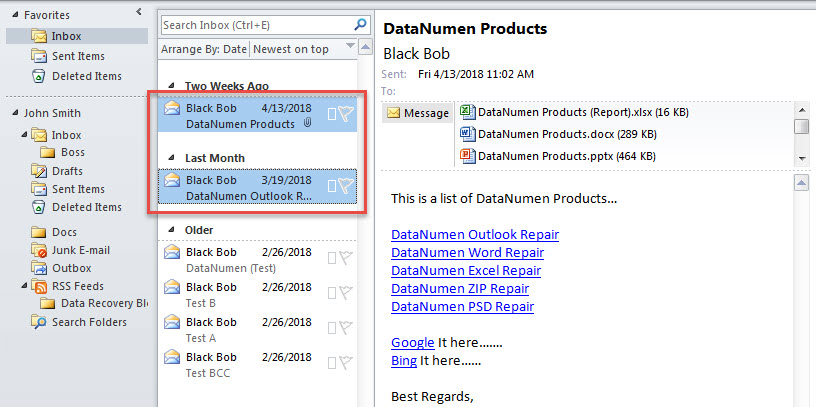
- Затем запустите редактор Outlook VBA в соответствии с «Как запустить код VBA в Outlook».
- В окне редактора VBA включите ссылку на «Библиотеку объектов MS Word» в соответствии с инструкциями:Как добавить ссылку на библиотеку объектов в VBA».
- Позже поместите следующий код в модуль.
Sub CopyAllHyperlinksOfMultipleEmails()
    Dim objNewMail As Outlook.MailItem
    Dim objNewMailDocument As Word.Document
    Dim objSelection As Outlook.Selection
    Dim objMail As Outlook.MailItem
    Dim objMailDocument As Word.Document
    Dim objHyperlink As Word.Hyperlink

    'Create a new mail
    Set objNewMail = Outlook.Application.CreateItem(olMailItem)
    objNewMail.Display
    Set objNewMailDocument = objNewMail.GetInspector.WordEditor

    'Get all selected emails
    Set objSelection = Outlook.Application.ActiveExplorer.Selection

    For i = objSelection.Count To 1 Step -1
        If objSelection.Item(i).Class = olMail Then
           Set objMail = objSelection.Item(i)

           Set objMailDocument = objMail.GetInspector.WordEditor

           'Copy hyperlink to new mail body
           For Each objHyperlink In objMailDocument.Hyperlinks
               objHyperlink.Range.Copy
               objNewMailDocument.Range(0, 0).PasteAndFormat wdFormatOriginalFormatting
               objNewMailDocument.Range(0, 0).Select
               objNewMailDocument.Application.Selection.TypeParagraph
           Next
        End If
    Next
End Sub
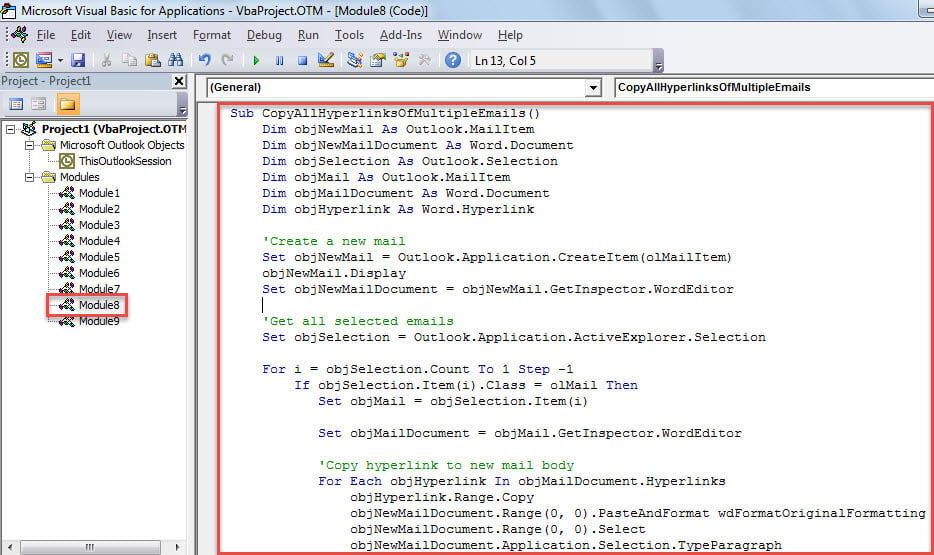
- После этого нажмите «F5», чтобы запустить этот макрос прямо сейчас.
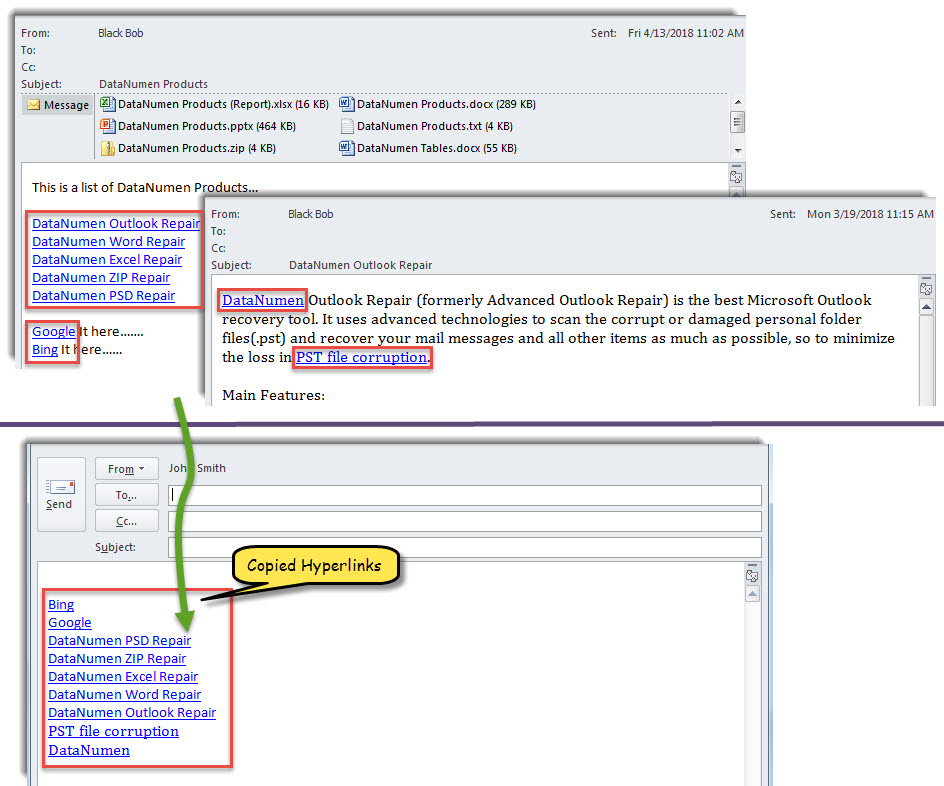
- Наконец, когда макрос завершится, появится новое письмо, содержащее все гиперссылки, извлеченные из ранее выбранных писем.

Обратите особое внимание на неизвестные гиперссылки
Пользователям Outlook особенно важно остерегаться подозрительных гиперссылок в неизвестных электронных письмах. Это связано с тем, что большинство из них могут содержать вирусы, которые могут напрямую привести к повреждению данных Outlook. Очевидно, никто не хочет потерять свои данные Outlook. Поэтому в повседневной работе следует следить за неизвестными письмами, предотвращая заражение вирусами и вредоносным ПО. Кроме того, по возможности рекомендуется обратиться за помощью к опытному и надежному специалисту. Восстановление Outlook инструмент, такой как DataNumen Outlook Repair. Это, безусловно, очень поможет вам, когда ваш файл Outlook PST будет скомпрометирован.
Об авторе:
Ширли Чжан — эксперт по восстановлению данных в DataNumen, Inc., которая является мировым лидером в области технологий восстановления данных, включая исправить sql и программные продукты для ремонта Outlook. Для получения дополнительной информации посетите www.datanumen.com