
Если вам часто нужно изменить время напоминания о нескольких встречах, эта статья будет вам очень полезна. Этот метод эффективно избавит вас от необходимости вручную изменять время напоминания одно за другим.
Предыдущая статья — «3 шага для создания и изменения напоминаний для элементов календаря в пакетах” поделился методом массового изменения времени напоминания о многих встречах. Тем не менее, он по-прежнему требует, чтобы вы сначала изменили настройки просмотра, а затем вручную изменили напоминание об одной встрече. Поэтому здесь мы познакомим вас с гораздо более эффективным способом. Здесь мы покажем подробные шаги и конкретный код VBA. Следовательно, вам не нужно беспокоиться о том, что вы не знаете VBA. Просто читайте дальше.
Пакетное изменение времени напоминания о нескольких встречах
- В самом начале запустите программу Outlook.
- Затем откройте редактор VBA со ссылкой на «Как запустить код VBA в Outlook».
- Затем скопируйте и вставьте следующий код VBA в неиспользуемый модуль.
Sub BatchChangeRemindersMultipleAppointments()
 Dim lReminderMinBeforeStart As Long
 Dim objSelection As Outlook.Selection
 Dim i As Long
 Dim objAppointment As Outlook.AppointmentItem

 'Enter the number of minutes the reminder should occur prior to the start of the appointment
 lReminderMinBeforeStart = InputBox("Enter the reminder minutes before start:", , "45")

 Set objSelection = Outlook.ActiveExplorer.Selection

 For i = objSelection.Count To 1 Step -1
 If TypeOf objSelection.Item(i) Is AppointmentItem Then
 Set objAppointment = objSelection.Item(i)

 'Enable the reminder
 If objAppointment.ReminderSet = False Then
 With objAppointment
 .ReminderSet = True
 .Save
 End With
 End If

 With objAppointment
 .ReminderMinutesBeforeStart = lReminderMinBeforeStart
 .Save
 End With
 End If
 Next

 'Prompt you of "Complete"
 MsgBox "Complete!", vbInformation + vbOKOnly
End Sub
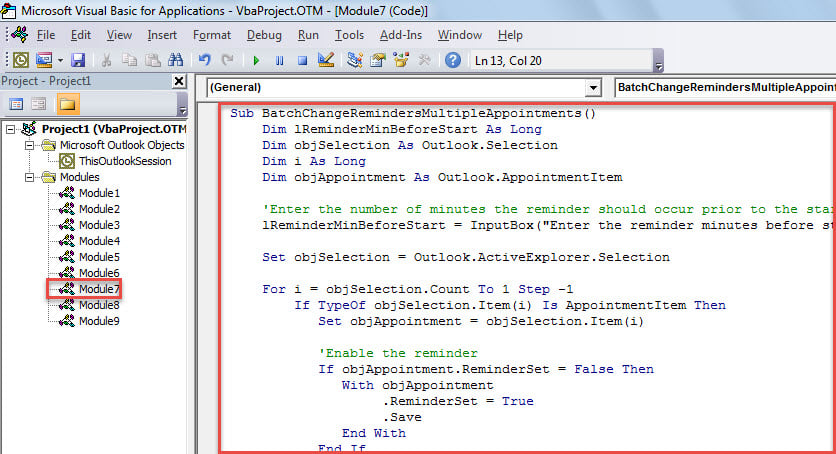
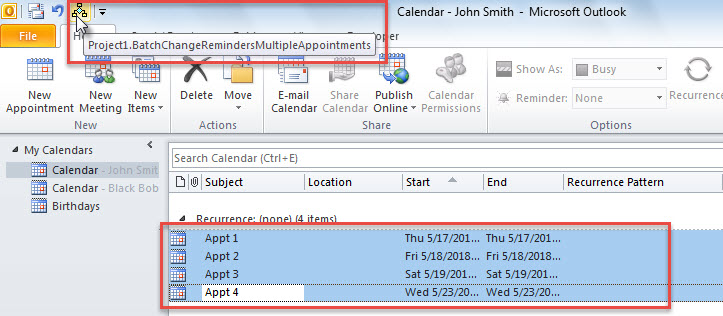
- После этого добавьте этот макрос на ленту или панель быстрого доступа.
- Наконец-то можно попробовать.
- Для начала выберите нужные встречи.
- Затем нажмите кнопку макроса.

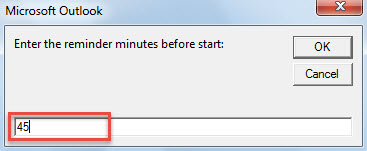
- Далее во всплывающем диалоговом окне введите количество минут напоминания до начала встречи.

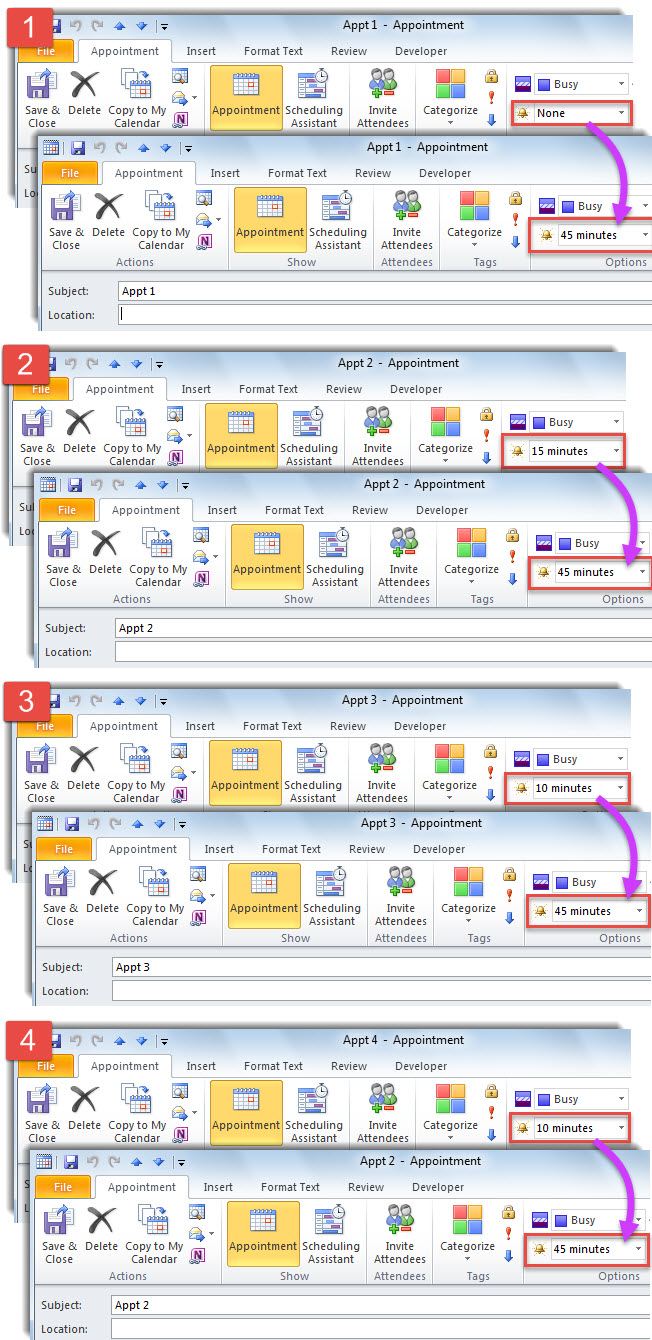
- Теперь вы можете проверить время напоминания о выбранных встречах, которые были изменены по вашему желанию.

Устранение ошибок Outlook
Если вы часто сталкиваетесь с различными ошибками в Outlook, вам следует принять некоторые надежные меры. Например, вам нужно сразу же создать резервную копию файла Outlook PST, просканировать файл на наличие вирусов и уничтожить их, узнать, как эффективно использовать Scanpst для исправить PST проблемы и получить внешний инструмент исправления, например, DataNumen Outlook Repair. Это пригодится, когда вы столкнетесь с неприятными проблемами, с которыми не может справиться инструмент восстановления папки «Входящие».
Введение автора:
Ширли Чжан — эксперт по восстановлению данных в DataNumen, Inc., которая является мировым лидером в области технологий восстановления данных, включая исправление sql и программные продукты для ремонта Outlook. Для получения дополнительной информации посетите www.datanumen.com