
Чтобы ваш Outlook автоматически удалял электронные письма от определенного отправителя за определенные дни, вы можете прочитать эту статью. Здесь мы покажем вам подробные шаги по использованию кода VBA для его получения.
Когда дело доходит до автоматического удаления электронных писем, вы можете в первую очередь подумать о функции «Автоархивация». Однако он не может фильтровать конкретных отправителей при автоматическом архивировании электронной почты. Поэтому, например, если вы хотите автоматически удалять электронные письма от определенного отправителя через x дней, вам следует использовать другие средства, такие как следующее.
Автоматическое удаление писем от определенного отправителя через X дней
- Для начала запустите приложение Outlook.
- Затем запустите редактор Outlook VBA в соответствии с «Как запустить код VBA в Outlook».
- Затем скопируйте следующий код VBA в проект ThisOutlookSession.
Public WithEvents objInboxItems As Outlook.Items

Private Sub Application_Startup()
    Set objInboxItems = Outlook.Application.Session.GetDefaultFolder(olFolderInbox).Items

    Call DeleteEmailsFromSpecificSenderAfterXDays
End Sub

Private Sub objInboxItems_ItemAdd(ByVal Item As Object)
    Dim objMail As Outlook.MailItem

    If TypeOf Item Is MailItem Then
       Set objMail = Item

       'From the specific sender
       If objMail.SenderEmailAddress = "bob_black@datanumen.com" Then
          'Set expiry time - after 5 days
          objMail.ExpiryTime = objMail.ReceivedTime + 4
          objMail.Save
       End If
    End If
End Sub

Private Sub DeleteEmailsFromSpecificSenderAfterXDays()
    Dim strFilter As String
    Dim objExpiredItems As Outlook.Items
    Dim objExpiredMail As Outlook.MailItem

    strFilter = "[ExpiryTime] <= " & Chr(34) & Now & Chr(34)

    'Get all expired items
    Set objExpiredItems = objInboxItems.Restrict(strFilter)

    For i = objExpiredItems.Count To 1 Step -1
        If objExpiredItems(i).Class = olMail Then
           Set objExpiredMail = objExpiredItems(i)

           'Auto delete expired emails from the specific sender
           If objExpiredMail.SenderEmailAddress = "bob_black@datanumen.com" Then
              objExpiredMail.Delete
           End If
        End If
    Next
End Sub
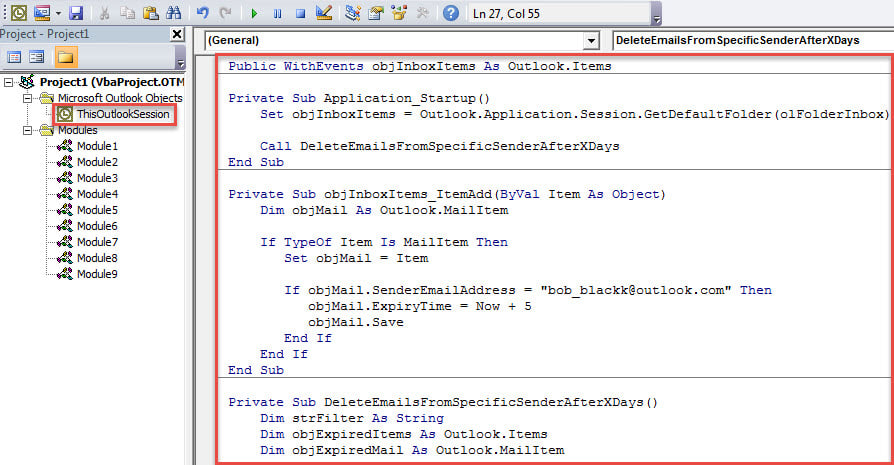
- После этого перезапустите Outlook, чтобы активировать этот макрос.
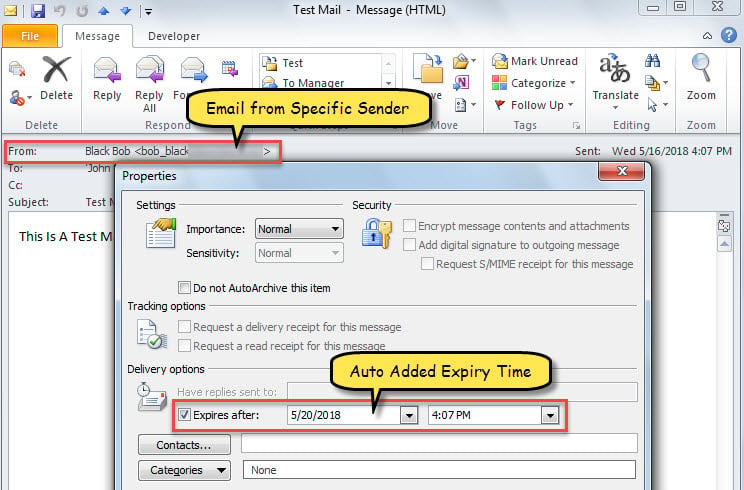
- С тех пор каждый раз, когда новое электронное письмо от определенного отправителя поступает в папку «Входящие», ему будет назначено определенное время истечения срока действия — определенные дни после его получения.

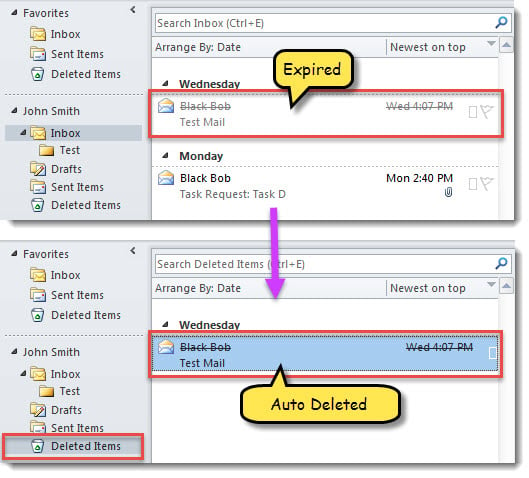
- Затем при каждом запуске Outlook программа будет автоматически проверять и удалять просроченные письма от указанного отправителя.

Восстановить данные Outlook после повреждения
Возможно, вы столкнулись с различными ошибками и проблемами в Outlook. Тогда, вы когда-нибудь сталкивались с повреждением Outlook? Например, если вы часто неправильно выходите из Outlook, ваш PST-файл может быть поврежден. Как правило, в таком случае вы можете выбрать получение данных Outlook из резервных копий. Или вы можете использовать инструмент для ремонта входящих или надежный внешний инструмент, такой как DataNumen Outlook Repair.
Об авторе:
Ширли Чжан — эксперт по восстановлению данных в DataNumen, Inc., которая является мировым лидером в области технологий восстановления данных, включая восстановить sql и программные продукты для ремонта Outlook. Для получения дополнительной информации посетите www.datanumen.com