
Узнайте, как, когда и зачем скрывать поля в отчете во время выполнения.
Отчеты MS Access предоставляют пользователям множество опций и функций для экспериментов. Многие из них можно выполнять с помощью простых команд или кнопок, в то время как другие могут быть немного сложными и могут включать использование кода VBA. Если вы являетесь обычным пользователем Access, использование кода VBA может не вызвать у вас затруднений, но для тех, кто все еще пытается выяснить, как наилучшим образом использовать приложение, VBA может стать серьезной проблемой.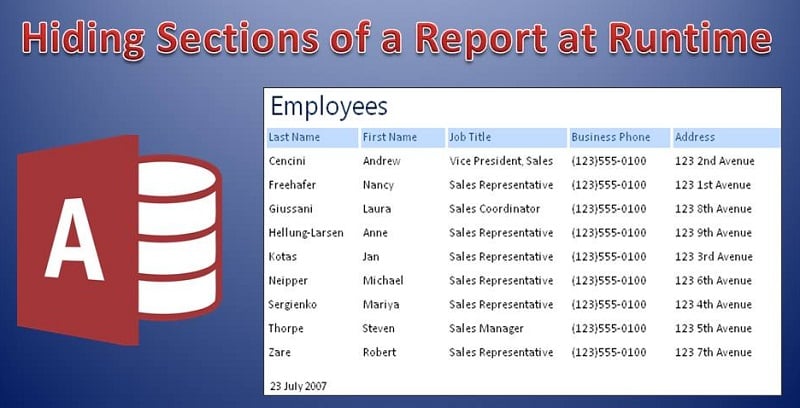
В этой статье мы будем изучать способы скрытия разделов в отчете во время выполнения с помощью кода VBA. Для тех, кто планирует убежать от статьи, опасаясь VBA, имейте в виду, что это будет включать минимальное использование и упоминание VBA. И код, который вы будете использовать, потребует самых базовых знаний VBA и ничего слишком сложного.
Скрытие разделов отчета
При работе с MS Access и создании отчетов редко возникает необходимость скрывать какой-либо раздел отчета. Единственная цель отчета — подведение итогов, и скрытие частей резюме редко имеет смысл. Однако могут возникнуть ситуации, когда необходимо включить в отчет крайне важные программы, чтобы любой пользователь, желающий его изучить, мог получить к ним доступ. Но это не будет полезно или интересно всем читателям отчета. В этом случае может потребоваться скрыть программу и сделать ее видимой только по запросу.
Выполните следующие действия, чтобы скрыть раздел в отчете во время выполнения.
- Самое первое, к чему вам понадобится доступ, — это образец отчета. Для этого вам необходимо импортировать таблицы из базы данных примера и поместить их в отчет образца.
- Когда образец отчета будет готов, вам нужно открыть его в режиме предварительного просмотра и выбрать все поля, которые вы хотите скрыть. Чтобы иметь возможность скрыть эти поля, вам понадобится базовый код VBA.
 Затем этот код необходимо скопировать в модуль отчетов. Теперь закройте окно VBA и вернитесь к представлению «Дизайн» в своем отчете. Вы можете переключаться между окнами с помощью клавиш Alt + F11.
- В разделе «Подробности» отчета откройте «Лист свойств» и выберите «При форматировании свойства события».
- Теперь вы сможете увидеть свою запись, это указывает на то, что код, который вы вставили, работает в свойстве Format Event.
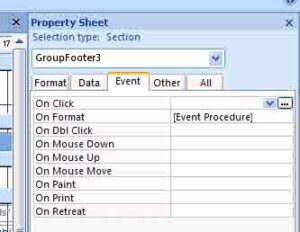 Затем этот код необходимо скопировать в модуль отчетов. Теперь закройте окно VBA и вернитесь к представлению «Дизайн» в своем отчете. Вы можете переключаться между окнами с помощью клавиш Alt + F11.
Есть еще два события для печати и предварительного просмотра отчета, их тоже можно выбрать.
- Сохраните отчет, а затем откройте его в режиме предварительного просмотра.
- Теперь вам нужно проверить, действительно ли скрыты поля, которые вы пытались скрыть. Для этого необходимо проверить строки отчета, связанные с целевыми полями.
- Теперь ваши поля будут успешно скрыты.
При работе с базами данных MS Access всегда следует соблюдать осторожность и не загромождать систему ненужными данными. Если вы столкнулись с поврежденной базой данных, немедленно обратитесь за помощью к профессиональному инструменту для восстановить файлы базы данных mdb.
Об авторе:
Вивиан Стивенс — эксперт по восстановлению данных в DataNumen, Inc., которая является мировым лидером в области технологий восстановления данных, включая коррумпированный мдф и программные продукты для восстановления Excel. Для получения дополнительной информации посетите www.datanumen.com