
В большинстве случаев для просмотра адресов гиперссылок необходимо навести курсор на отображаемый текст. В этой статье вы узнаете, как с помощью VBA отобразить все адреса в одном электронном письме всего одним щелчком мыши.
Как вы знаете, помимо прямого добавления URL-адреса в тело электронной почты, вам разрешено вставлять гиперссылки в тексты. В этом случае вы не сможете напрямую просмотреть адреса гиперссылок. Вам нужно навести курсор на отображаемый текст. Но это будет довольно утомительно, если в текущем электронном письме будет слишком много таких гиперссылок, поскольку вам придется проверять адреса один за другим.
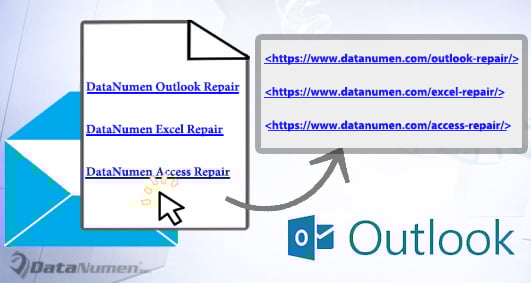
В ответ на эту проблему здесь мы представим быстрый метод, который использует VBA, чтобы помочь вам напрямую извлечь и отобразить все адреса гиперссылок. Таким образом, то, что вам нужно сделать, это просто один клик. Теперь читайте дальше, чтобы получить подробные шаги и код VBA.
Извлечь и показать все адреса гиперссылок в электронном письме
- Прежде всего, запустите приложение Outlook.
- Затем нажмите клавиши «Alt + F11» в главном окне Outlook.
- Далее вы успешно получите доступ к редактору Outlook VBA.
- Впоследствии вам потребуется открыть модуль, который не используется.
- После этого скопируйте и вставьте в этот модуль следующие коды VBA.
Sub ShowAllHyperlinkAddresses()
    Dim objMail As Outlook.MailItem
    Dim objWordDocument As Word.Document
    Dim objWordApp As Word.Application
    Dim objWordSelection As Word.Selection
    Dim objHyperlinks As Word.Hyperlinks
    Dim objHyperlink As Word.Hyperlink
    Dim strLink As String

    Set objMail = Outlook.Application.ActiveInspector.CurrentItem
    Set objWordDocument = objMail.GetInspector.WordEditor
    Set objWordApp = objWordDocument.Application
    Set objHyperlinks = objWordDocument.Hyperlinks

    If objHyperlinks.Count > 0 Then
       For Each objHyperlink In objHyperlinks
           strLink = objHyperlink.Address
           strLink = vbTab & "<" & strLink & ">"
           objHyperlink.Range.InsertAfter strLink
           objHyperlink.Delete
           With objWordApp.Options
                .AutoFormatReplaceHyperlinks = True
                .AutoFormatApplyOtherParas = False
                .AutoFormatApplyHeadings = False
                .AutoFormatApplyBulletedLists = False
                .AutoFormatApplyLists = False
                .AutoFormatApplyFirstIndents = False
          End With
          Set objWordSelection = objWordApp.Selection
          objWordSelection.Range.AutoFormat
       Next
    End If
End Sub
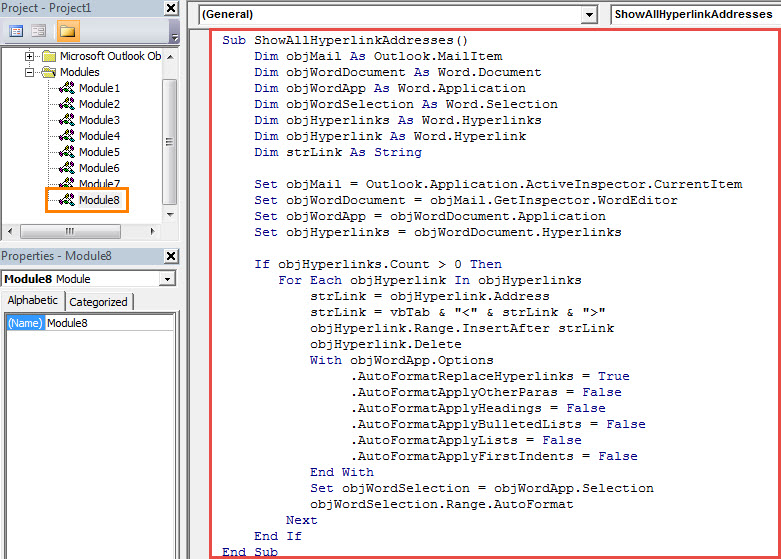
- Позже, для дальнейшего удобства, лучше добавить новый макрос на панель быстрого доступа окна сообщения.
- Кроме того, вы должны убедиться, что ваши настройки макросов Outlook разрешают макросы.
- Наконец-то можно попробовать.
- Сначала откройте электронное письмо, содержащее много гиперссылок.
- Затем переключитесь в редактируемый режим. Просто нажмите «Действия» > «Редактировать сообщение».
- Затем нажмите кнопку макроса на панели быстрого доступа.
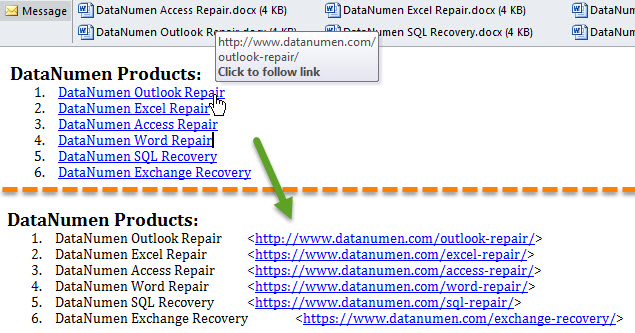
- Сразу все адреса гиперссылок будут извлечены и отображены, как показано на следующем снимке экрана:

Не застрахован от проблем с Outlook
Хотя Outlook предоставляет пользователям множество гибких функций, он по-прежнему не может быть освобожден от ошибок и сбоев. Поэтому, если вы хотите защитить свои данные Outlook от повреждения или потери, вам придется приложить большие усилия. Например, вам нужно постоянно делать резервные копии данных Outlook. Конечно, будет намного лучше, если вы приготовите сильнодействующий Восстановление Outlook инструмент, такой как DataNumen Outlook Repair.
Об авторе:
Ширли Чжан — эксперт по восстановлению данных в DataNumen, Inc., которая является мировым лидером в области технологий восстановления данных, включая поврежденный sql и программные продукты для ремонта Outlook. Для получения дополнительной информации посетите www.datanumen.com