
В этой статье мы покажем вам 2 способа быстрого получения альтернативных текстов для изображений, фигур, таблиц, диаграмм, графики SmartArt и других объектов в документе Word.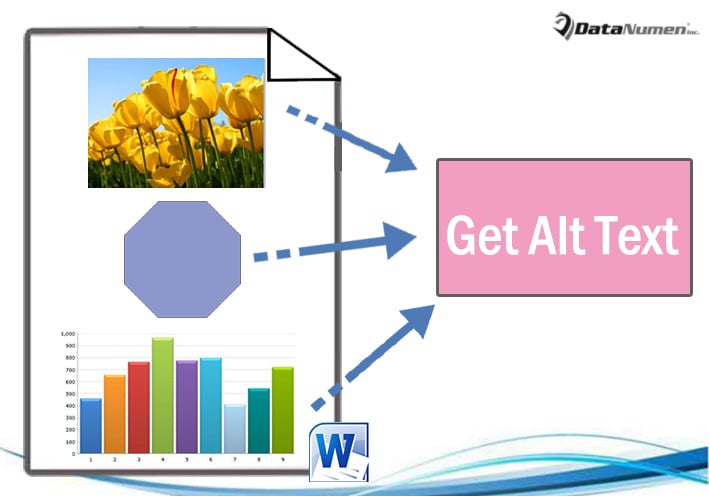
Иногда такие объекты, как фигуры, изображения, вставленные в документ, содержат альтернативный текст. Они помогают объяснить детали объекта. Однако эти тексты не проявляют себя напрямую. Вместо этого вы должны щелкнуть правой кнопкой мыши на объекте. И выберите «Формат объекта», чтобы открыть окно «Формат формы». Далее нажмите «Альтернативный текст», чтобы увидеть такую информацию, как «Заголовок» и «Описание».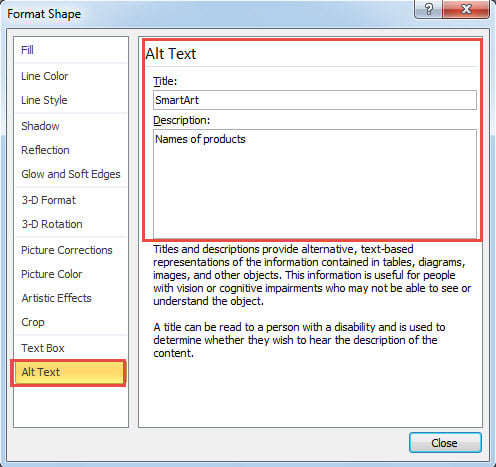
Это громоздко и недостаточно интуитивно. Поэтому мы хотели бы предложить вам 2 более быстрых способа увидеть или вставить альтернативные тексты объектов в документ.
Способ 1: просмотрите альтернативные тексты всех объектов
Для справки, мы склонны делать это в макросах.
- Прежде всего, нажмите «Alt + F11» в Word, чтобы вызвать редактор VBA.
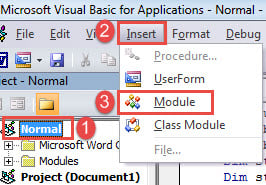
- Затем создайте новый модуль в проекте «Обычный». Для этого нажмите «Обычный».
- Затем нажмите вкладку «Вставить» и выберите «Модуль» в раскрывающемся меню.

- Дважды щелкните новый модуль, чтобы открыть пространство редактирования с правой стороны.
- Вставьте туда следующие коды:
Sub ShowAltText()
  Dim objDoc As Document
  Dim objShape As Object

  Set objDoc = ActiveDocument

  With objDoc
    For Each objShape In .Shapes
      If objShape.AlternativeText <> "" Then
        MsgBox ("Title: " & objShape.Title & vbNewLine & "Description:" & vbNewLine & objShape.AlternativeText)
      Else
        MsgBox ("There is no Alt Text.")
      End If
    Next

    For Each objShape In .InlineShapes
      If objShape.AlternativeText <> "" Then
        MsgBox ("Title: " & objShape.Title & vbNewLine & "Description:" & vbNewLine & objShape.AlternativeText)
      Else
        MsgBox ("There is no Alt Text.")
      End If
    Next

    For Each objShape In .Tables
      If objShape.Descr <> "" Then
        MsgBox ("Title: " & objShape.Title & vbNewLine & "Description:" & vbNewLine & objShape.Descr)
      Else
        MsgBox ("There is no Alt Text.")
      End If
    Next
  End With
End Sub
- И последнее, но не менее важное: нажмите кнопку «Выполнить».

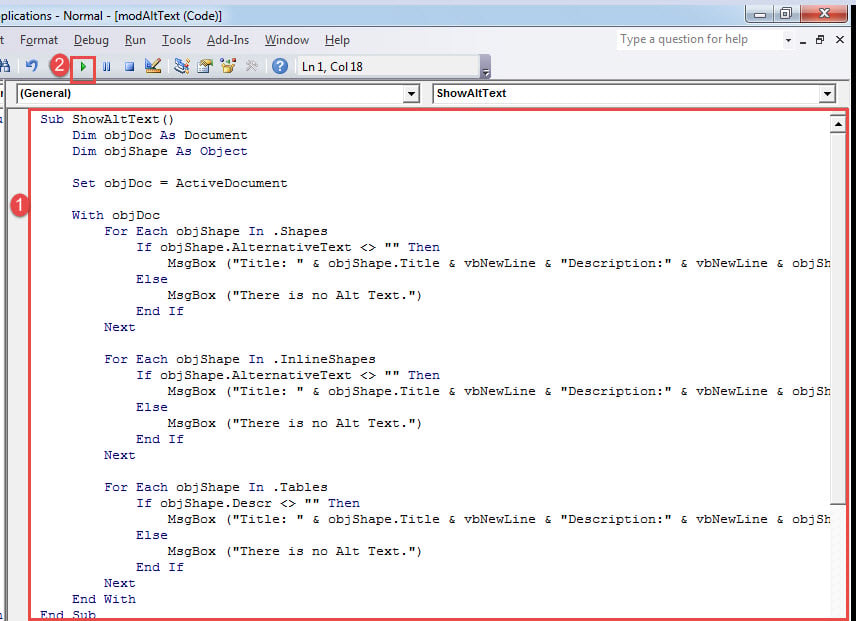
Вы должны увидеть окно сообщения, всплывающее одно за другим. Вы получите альтернативный текст каждого объекта в вашем документе.
Вот пример: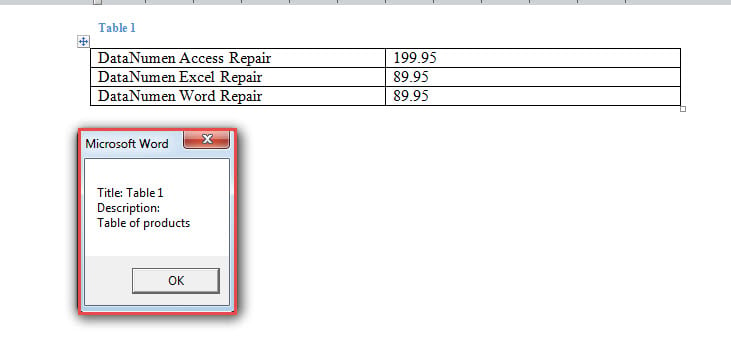
Способ 2: вставьте альтернативный текст в документ
Теперь есть еще один случай: извлечь и вставить альтернативный текст объекта в документ через VBA. Таким образом, альтернативные тексты работают так же, как «Подпись» для рисунков и таблиц.
Вот как мы это делаем:
- Во-первых, выполните точные шаги в методе 1, чтобы установить и запустить макрос.
- Во-вторых, вставьте этот макрос:
Sub ShowAltTextBelowPic()
  Dim objDoc As Document
  Dim objShape As Object

  Set objDoc = ActiveDocument

  With objDoc
    For Each objShape In .Shapes
      objShape.ConvertToInlineShape
    Next

    For Each objShape In .InlineShapes
      objShape.Range.InsertAfter vbNewLine & objShape.Title & vbNewLine & objShape.AlternativeText
    Next

    For Each objShape In .Tables
      objShape.Select
      Selection.Collapse wdCollapseEnd
      Selection.InsertAfter vbNewLine & objShape.Title & vbNewLine & objShape.Descr
    Next

  End With
End Sub
Проверьте результат: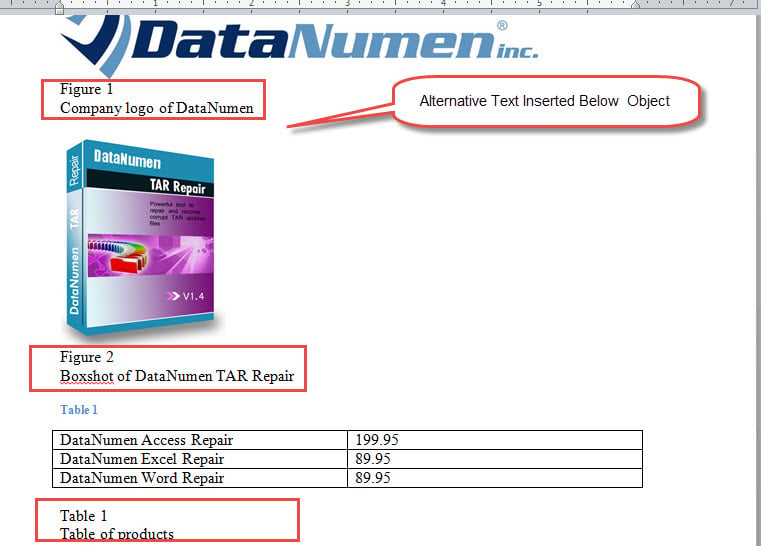
Обработка экземпляров поврежденных документов
Вы когда-нибудь сталкивались с поврежденный документЕсли это правда, вы, вероятно, понимаете это чувство, когда вы чешете волосы и надеетесь найти решение, чтобы снова получить доступ к недоступным документам. Чтобы избавить вас от такой неприятной ситуации, мы рекомендуем вам воспользоваться профессиональным инструментом для восстановления потерянных данных.
Об авторе:
Вера Чен — эксперт по восстановлению данных в DataNumen, Inc., которая является мировым лидером в области технологий восстановления данных, включая ремонт Эксель и pdf ремонт программных продуктов. Для получения дополнительной информации посетите www.datanumen.com