
В Outlook мы можем экспортировать контакты Outlook в виде файлов vCard, просто перетаскивая их. Но если вы хотите экспортировать несколько контактов в виде одного файла vCard, как вы можете это сделать? В этой статье будет представлен обходной путь.
На самом деле экспортировать несколько контактов Outlook в виде отдельных файлов vCard довольно просто. Мы можем просто выбрать все контакты, которые мы хотели бы экспортировать, а затем перетащить их в одну папку назначения в проводнике. Далее они будут сохранены как файлы vCard.
Однако, если вы надеетесь объединить много контактов в один файл vCard, это будет немного сложно. Таким образом, на рынке существует множество связанных сторонних инструментов. Но на самом деле с помощью Gmail этого можно добиться даже без доплат за 3rd партийные инструменты.
Экспорт нескольких контактов в виде одного файла vCard с помощью Gmail
- Сначала перейдите в «Файл» > «Открыть» > «Импорт».
- В диалоговом окне «Мастер импорта и экспорта» выберите «Экспорт в файл» и нажмите «Далее».
- Затем выберите «Значения, разделенные запятыми (Windows)» и нажмите «Далее».
- Выберите исходную папку контактов и нажмите «Далее».
- Далее нажмите кнопку «Обзор». В последнем окне «Обзор» выберите место для сохранения экспортированного файла, укажите для него имя и нажмите «ОК».
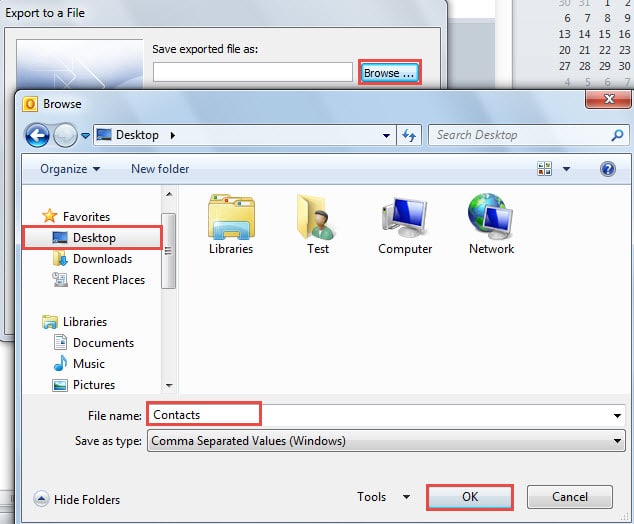
- Нажмите «Далее» > «Готово». Вы получите файл CVS. Переходите к критическим шагам.
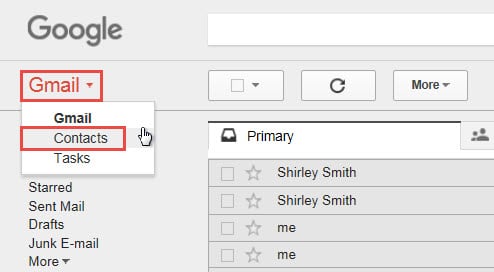
- Откройте свой Интернет-браузер и войдите в свою учетную запись Gmail, войдя в основной интерфейс. Нажмите «Gmail» в верхнем левом углу и выберите «Контакты» в раскрывающемся списке.

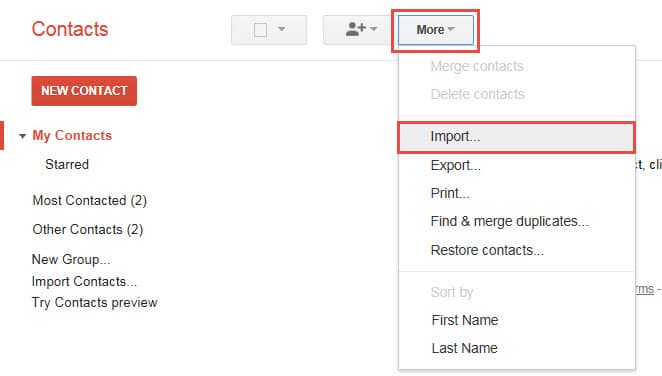
- После входа в контакты Gmail найдите и нажмите «Дополнительно» > «Импорт».

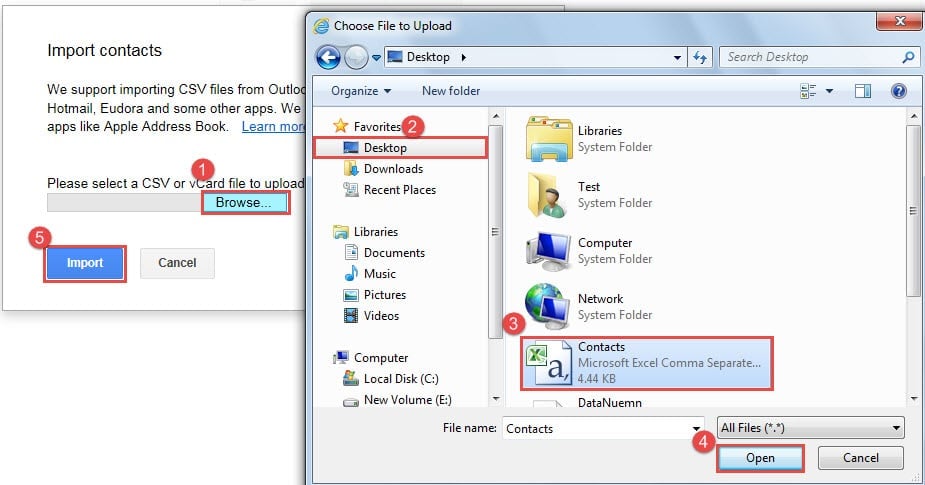
- А рядом с новым диалоговым окном «Импорт контактов» выполните следующие действия:
- Сначала нажмите кнопку «Обзор».
- В диалоговом окне «Выберите файл для загрузки» перейдите в папку, где сохранен предыдущий файл CSV.
- Затем выберите файл CSV.
- Нажмите кнопку «Открыть».
- Вернувшись в Gmail, нажмите кнопку «Импорт».

Примечание: В зависимости от количества контактов в файле CVS, вам нужно подождать некоторое время для импорта.
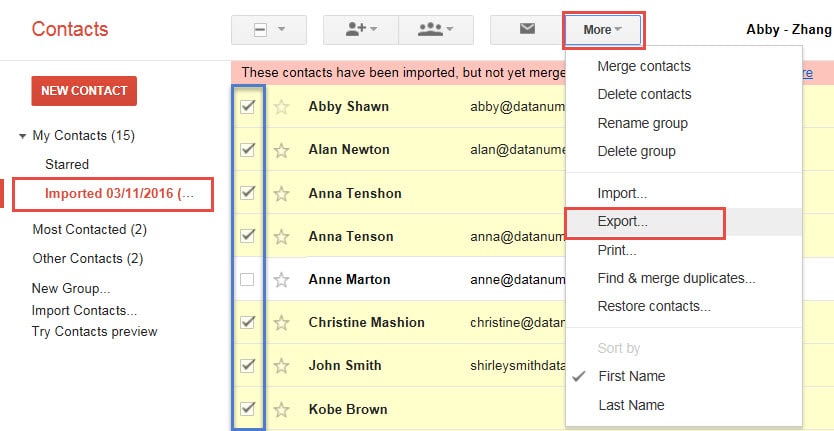
- После успешного импорта вы можете выбрать контакты, которые хотите экспортировать в один файл vCard. Затем нажмите «Дополнительно» > «Экспорт».

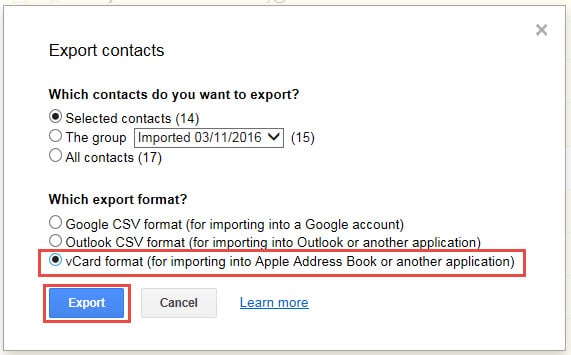
- Позже в «Экспорт контактов» выберите «Формат vCard» в качестве формата экспорта. Нажмите кнопку «Экспорт».

Примечание: В Internet Explorer вы должны выбрать «открыть» или «сохранить», как показано на следующем снимке экрана:
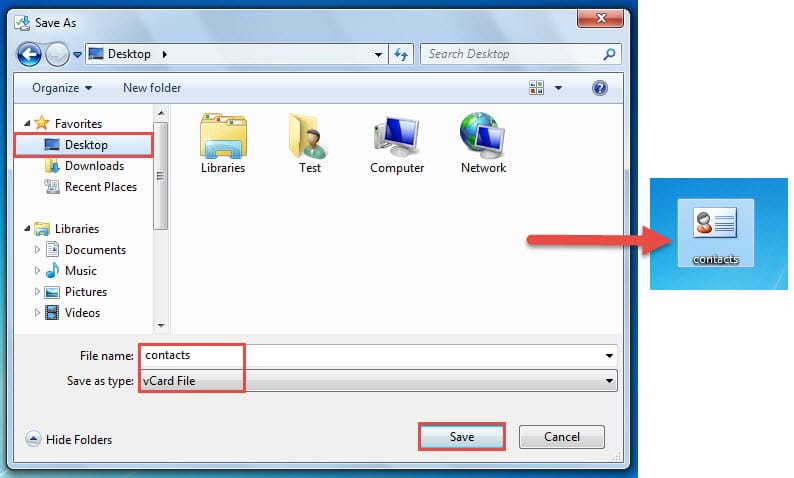
- Нажмите стрелку вниз рядом с кнопкой «Сохранить» и выберите «Сохранить как». Затем вы можете указать, где сохранить экспортированный файл vCard и его имя.
- В конце концов вы получите одну визитную карточку, содержащую несколько контактов.

Защитите свои данные Outlook
Без сомнения, вредоносная электронная почта стала распространенной угрозой безопасности. Таким образом, для пользователей Outlook более обременительно защищать свои личные данные. Мы должны сохранять бдительность при работе с подозрительными кликами, неизвестными вложениями и так далее. Кроме того, чтобы вовремя принять меры по оказанию помощи, нам необходимо получить ремонт PST инструмент, как DataNumen Outlook Repair.
Об авторе:
Ширли Чжан — эксперт по восстановлению данных в DataNumen, Inc., которая является мировым лидером в области технологий восстановления данных, включая sql восстановление и программные продукты для ремонта Outlook. Для получения дополнительной информации посетите www.datanumen.com