
Иногда вам может понадобиться экспортировать членов определенной группы контактов Outlook. Итак, в этой статье мы поделимся с вами двумя способами извлечения членов группы в Excel.
Outlook предлагает встроенную функцию, позволяющую экспортировать все контакты из определенной папки контактов. Однако он не позволяет вам экспортировать контактные группы, не говоря уже об извлечении участников из контактных групп. Поэтому, если вы хотите извлечь членов выбранной контактной группы, вам нужно приложить дополнительные усилия. Вот два совета, на которые вы можете сослаться.
Метод 1: извлеките членов группы с помощью «Сохранить как»
- В самом начале запустите Outlook.
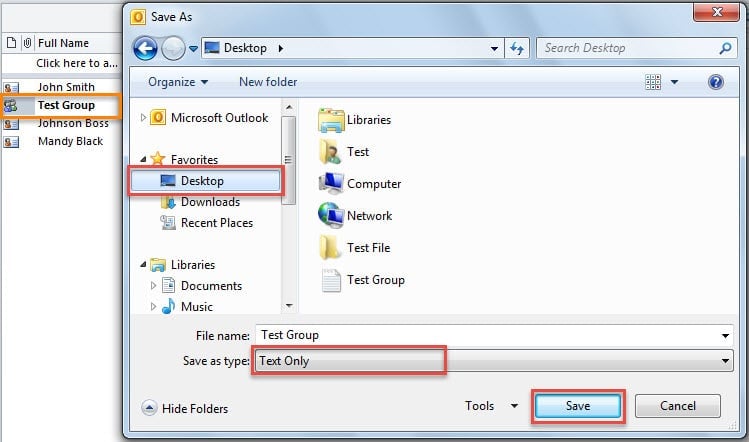
- Затем найдите и выберите контактную группу, членов которой нужно извлечь.
- Далее следует перейти в меню «Файл» и нажать «Сохранить как».
- Затем во всплывающем диалоговом окне «Сохранить как» выберите папку назначения для сохранения и выберите «Только текст» в раскрывающемся списке «Тип файла».
- А затем нажмите «Сохранить».
- После этого откройте Excel и создайте новый файл Excel.
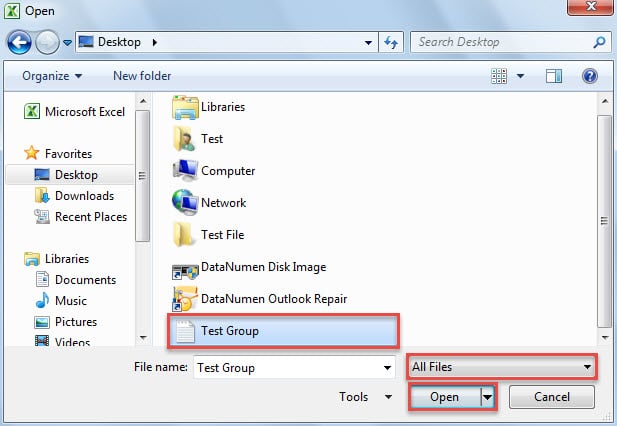
- Позже вы должны обратиться к «Файл» и нажать кнопку «Открыть».
- В последующем диалоговом окне «Открыть» вы должны сначала получить доступ к папке, в которой вы только что сохранили группу контактов.
- Затем щелкните второе поле в строке «Имя файла» и выберите «Все файлы» в раскрывающемся списке.
- После этого выберите текстовый файл для группы контактов и нажмите «Открыть».

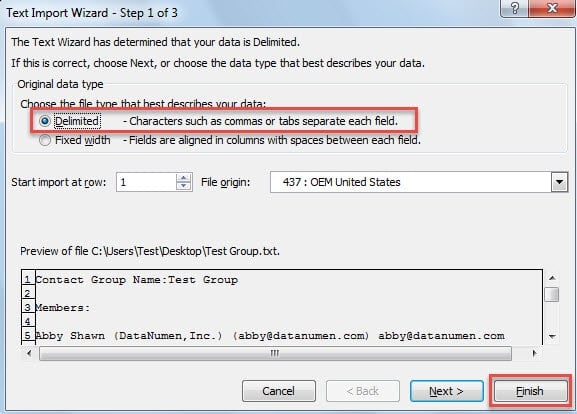
- Во всплывающем диалоговом окне «Мастер импорта текста» убедитесь, что выбран параметр «С разделителями», и нажмите кнопку «Готово».

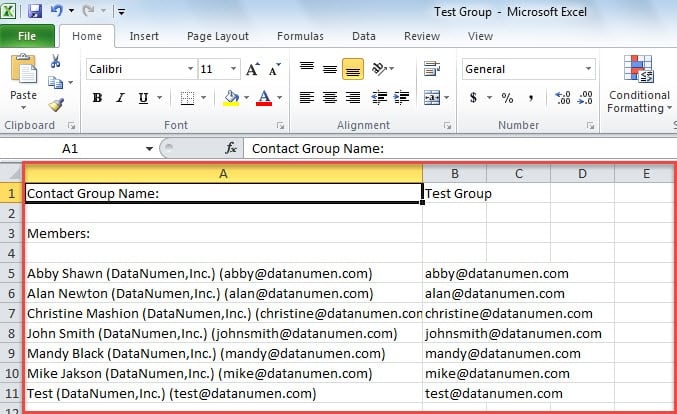
- Наконец, вы получите участников, как показано на следующем снимке экрана:

Способ 2: извлечение членов группы через Outlook VBA
- Во-первых, нажмите клавиши «Alt + F11» в Outlook.
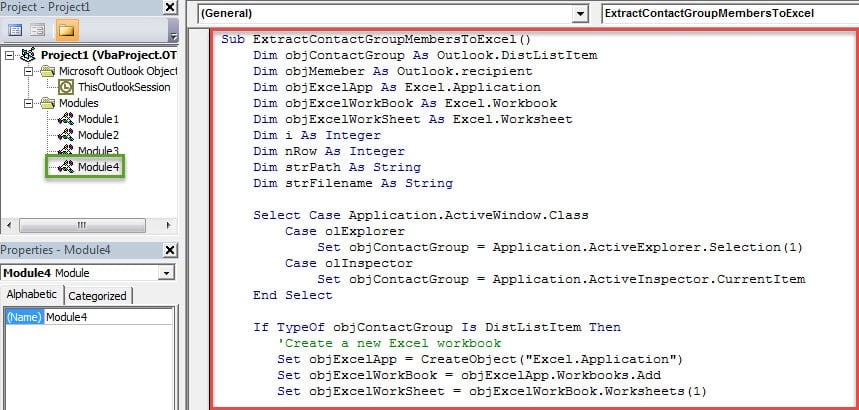
- Затем откройте новый модуль в окне редактора VBA.
- Затем скопируйте в него следующие коды VBA.
Sub ExtractContactGroupMembersToExcel()
    Dim objContactGroup As Outlook.DistListItem
    Dim objMember As Outlook.recipient
    Dim objExcelApp As Excel.Application
    Dim objExcelWorkBook As Excel.Workbook
    Dim objExcelWorkSheet As Excel.Worksheet
    Dim i As Integer
    Dim nRow As Integer
    Dim strPath As String
    Dim strFilename As String

    Select Case Application.ActiveWindow.Class
           Case olExplorer
                Set objContactGroup = Application.ActiveExplorer.Selection(1)
           Case olInspector
                Set objContactGroup = Application.ActiveInspector.CurrentItem
    End Select

    If TypeOf objContactGroup Is DistListItem Then
       'Create a new Excel workbook
       Set objExcelApp = CreateObject("Excel.Application")
       Set objExcelWorkBook = objExcelApp.Workbooks.Add
       Set objExcelWorkSheet = objExcelWorkBook.Worksheets(1)

       'Set the two column headers
       objExcelWorkSheet.Cells(1, 1) = "Contact Name"
       objExcelWorkSheet.Cells(1, 2) = "Email Address"

       nRow = 2

       'Extract the contact group members' names and email addresses
       For i = 1 To objContactGroup.MemberCount
           Set objMember = objContactGroup.GetMember(i)
           objExcelWorkSheet.Cells(nRow, 1) = objMember.Name
           objExcelWorkSheet.Cells(nRow, 2) = objMember.Address
           nRow = nRow + 1
       Next

       'AutoFit the columns in the new Excel worksheet
       objExcelWorkSheet.Columns("A:B").AutoFit

       'Change the strPath to your actual case
       strPath = "C:\Contact Groups\"
       strFilename = strPath & objContactGroup.DLName & ".xlsx"

       'Save the Excel workbook
       objExcelWorkBook.Close True, strFilename

       'Notify you of the export complete
       MsgBox ("Export Complete!")
    End If
End Sub
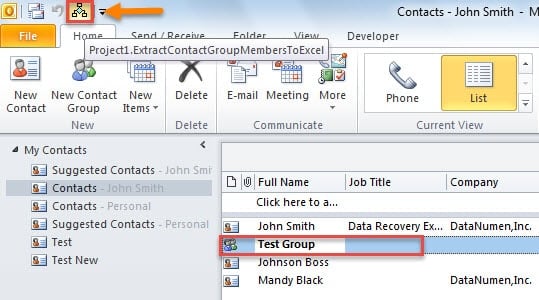
- После этого вы можете добавить макрос на панель быстрого доступа (QAT), как обычно.
- Позже вы можете выбрать группу контактов и нажать кнопку макроса в QAT.

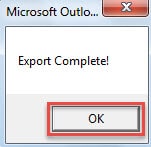
- После экспорта вы получите сообщение — «Экспорт завершен!»

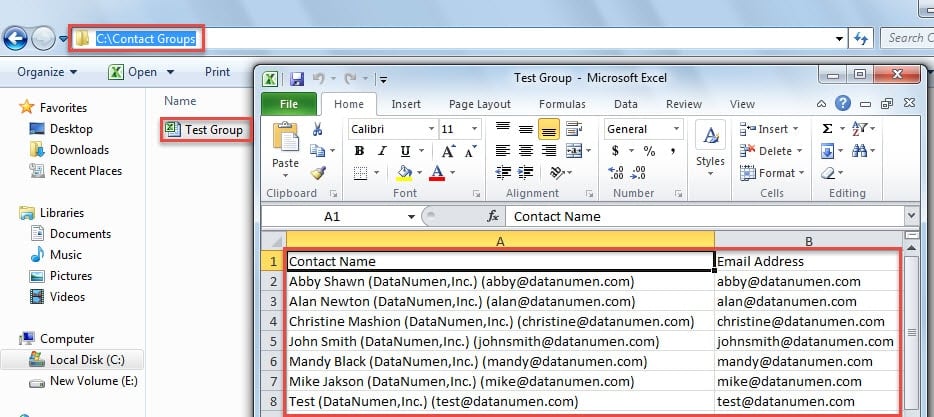
- В конце концов, вы можете найти файл Excel в папке, которая предопределена в кодах VBA. Откройте его, вы увидите участников группы, как на изображении ниже:

Верните свои предыдущие данные PST
Поскольку Outlook подвержен сбоям, ваши данные PST могут быть повреждены без каких-либо предзнаменований. Поэтому вам следует регулярно делать резервные копии ваших файлов PST. Кроме того, вам лучше подготовить мощный инструмент, такой как DataNumen Outlook Repair, Которые могут восстановить Outlook данные своевременно.
Об авторе:
Ширли Чжан — эксперт по восстановлению данных в DataNumen, Inc., которая является мировым лидером в области технологий восстановления данных, включая исправить sql и программные продукты для ремонта Outlook. Для получения дополнительной информации посетите www.datanumen.com