
В сегодняшней статье мы предоставим вам 2 быстрых способа извлечь все файлы MS Office, встроенные в ваш документ Word.
Время от времени мы могли наследовать документ Word, содержащий несколько встроенных файлов, например, как показано ниже: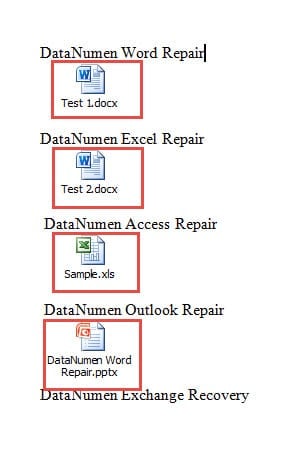
Обычно, чтобы экспортировать их, нам нужно открыть файл, а затем сохранить его. Однако этот способ приемлем, когда файлов немного. Когда задействовано большое количество объектов, будем искать более быстрые и энергосберегающие обходные пути. По этой причине у нас есть следующие 2 метода, готовые для вас.
Способ 1: изменить расширение файла
- Прежде всего, мы рекомендуем вам сделать копию целевого файла на случай, если какие-либо инциденты могут привести к его повреждению.
- Во-вторых, щелкните правой кнопкой мыши значок документа и выберите «Переименовать» в меню.
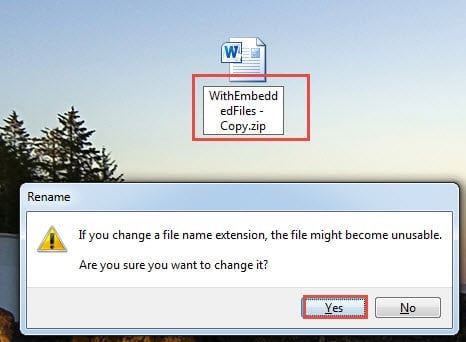
- В-третьих, измените расширение “.docx” на “.zip».
- Вы увидите предупреждающее сообщение и просто нажмите «Да».

- После преобразования документа в zip файл, дважды щелкните, чтобы открыть его.
- Теперь дважды щелкните, чтобы открыть папку «Word».
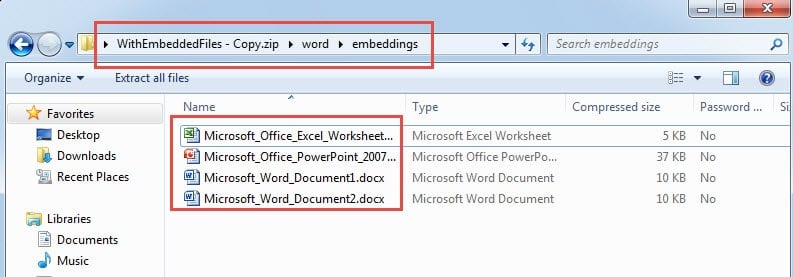
- Затем дважды щелкните, чтобы открыть папку «embeddings». Вы можете найти там все файлы, но без идентификации. Беспорядок в том, что вы должны переименовать их.

Способ 2: запустить макрос Word
- В первую очередь, перейдите на вкладку «Разработчик», а затем выберите «Visual Basic». Или просто нажмите «Alt + F11», если вкладка «Разработчик» недоступна.

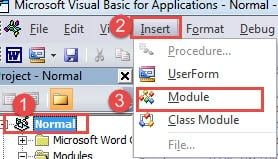
- Затем нажмите «Обычный» проект.
- Затем нажмите вкладку «Вставить».
- Выберите «Модуль» в раскрывающемся меню.

- Теперь дважды щелкните новый модуль, чтобы получить пространство для кодирования.
- И вставьте следующие коды туда:

Sub ExtractAndSaveEmbeddedFiles()
  Dim objEmbeddedShape As InlineShape
  Dim strShapeType As String, strEmbeddedDocName As String
  Dim objEmbeddedDoc As Object

  With ActiveDocument
  For Each objEmbeddedShape In .InlineShapes

  '  Find and open the embedded doc.
  strShapeType = objEmbeddedShape.OLEFormat.ClassType
  objEmbeddedShape.OLEFormat.Open

  '  Initialization
  Set objEmbeddedDoc = objEmbeddedShape.OLEFormat.Object

  '  Save embedded files with names as same as those of icon label.
  strEmbeddedDocName = objEmbeddedShape.OLEFormat.IconLabel
  objEmbeddedDoc.SaveAs "C:\Users\Public\Documents\New folder\" & strEmbeddedDocName
  objEmbeddedDoc.Close

  Set objEmbeddedDoc = Nothing

  Next objEmbeddedShape
  End With
End Sub
- Наконец, нажмите кнопку «Выполнить» или нажмите «F5».

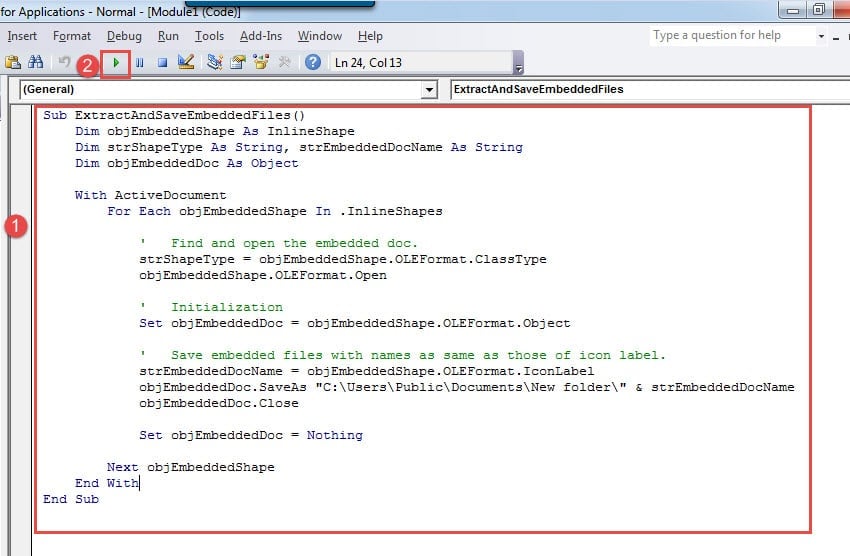
Все встроенные файлы будут храниться в определенном каталоге с их оригинальными именами.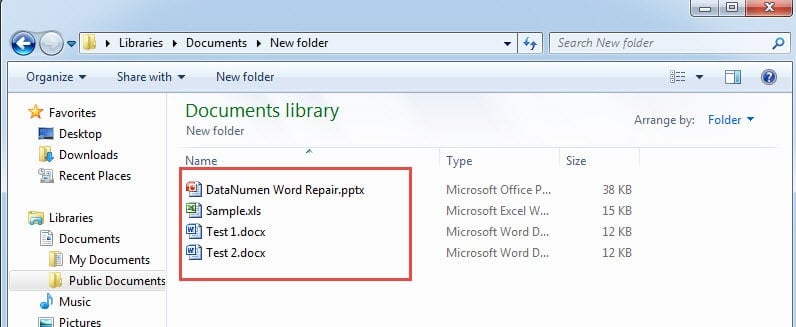
Внимание:
В строке кода «objEmbeddedDoc.SaveAs "C:\Users\Public\Documents\Новая папка\" & strEmbeddedDocName", То"C:\Пользователи\Общие\Документы\Новая папка\” — это место для хранения файлов. Не забудьте заменить его реальным.
Позаботьтесь о файлах Word
Поскольку некоторые из вас очень часто работают с Word, то столкнувшись с испорченное слово может быть обыденностью. Поэтому мы уделяем большое внимание правильной обработке файлов. В конце концов, после того, как файл поврежден, требуется время и деньги, чтобы вернуть его к жизни.
Об авторе:
Вера Чен — эксперт по восстановлению данных в DataNumen, Inc., которая является мировым лидером в области технологий восстановления данных, включая исправление поврежденный Excel и pdf ремонт программных продуктов. Для получения дополнительной информации посетите www.datanumen.com