
Если вы настроили несколько учетных записей в Outlook, а также включили оповещения о новой почте на рабочем столе, вы будете получать оповещения при поступлении новых писем, независимо от того, какие учетные записи. В этой статье рассказывается, как включить оповещения о новой почте только для определенных учетных записей.
Мой Outlook содержит три учетных записи. Два из них — это отдельно мой личный и бизнес-аккаунт. Третий — это специальная учетная запись для получения новостной рассылки и других отраслевых новостей. Таким образом, я хочу отключить новые почтовые оповещения для третьей учетной записи электронной почты. Вот мои решения, опубликованные здесь для справки.
Шаг 1. Отключите оповещения о новых сообщениях
- В самом начале перейдите в меню «Файл» и выберите пункт «Параметры».
- Затем в новом окне «Параметры Outlook» перейдите на вкладку «Почта».
- На этой вкладке найдите метку «Прибытие сообщения» и снимите флажок «Отображать оповещение на рабочем столе».
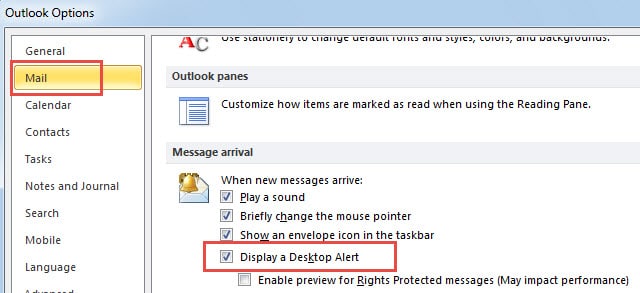
- Наконец, нажмите «ОК», чтобы вернуться на домашнюю страницу Outlook.
Этот шаг отключит все оповещения о новых сообщениях для всех ваших учетных записей электронной почты. Таким образом, следующим шагом является включение предупреждений для указанных учетных записей электронной почты.
Шаг 2. Создайте новое правило оповещения по почте для определенных учетных записей
Что касается создания такого рода правила, мы также должны учитывать предварительное условие. То есть хотите ли вы отключить оповещение только для одной учетной записи электронной почты или для нескольких учетных записей. В зависимости от двух случаев следует проводить разные операции.
Случай 1: включить все учетные записи электронной почты, кроме одной
- Для начала перейдите в меню «Файл» и нажмите «Управление правилами и оповещениями».
- Затем нажмите кнопку «Новые правила», чтобы открыть окно «Мастер правил», в котором вам нужно выбрать «Применить правило к полученным сообщениям» в качестве шаблона.
- Далее вы перейдете к «Условию», но просто проигнорируете его и нажмете «Далее». Появится подсказка. Нажмите «Да», чтобы перейти к следующему шагу.
- Выберите «Отобразить оповещение на рабочем столе» в списке «Действия» и нажмите «Далее».
- Позже выберите исключение — «Кроме через указанную учетную запись».
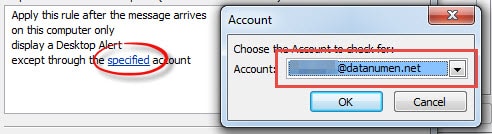
- Чтобы выбрать целевую учетную запись, нажмите на ссылку «Указанные» в нижнем поле.

- Наконец, нажмите «Готово», чтобы активировать это правило.
Вариант 2. Включение нескольких определенных учетных записей
- Повторите шаги 1 и 2, представленные в последнем случае.
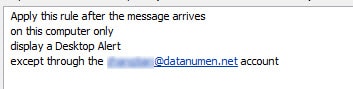
- В разделе «Условие» нужно выбрать «через указанную учетную запись».
- Затем в нижнем поле вам нужно щелкнуть ссылку «Указанный», чтобы выбрать несколько учетных записей, для которых вы хотите показывать оповещения. И нажмите «Далее».
- Выберите то же действие — «Отобразить оповещение на рабочем столе».

- Наконец, нажмите «Готово», чтобы применить это правило.
Своевременное спасение данных Outlook
Outlook довольно подвержен повреждению данных. Чтобы предотвратить серьёзную потерю данных, следует регулярно создавать резервные копии и иметь под рукой надёжный инструмент для восстановления. С помощью этих двух инструментов вы сможете как можно быстрее восстановить данные Outlook. Не стоит слишком полагаться на инструмент восстановления почтового ящика Outlook, Scanpst.exe. В большинстве случаев он недостаточно эффективен. Поэтому я рекомендую использовать сторонний инструмент, например, DataNumen Outlook Repair. Это может свести к минимуму повреждение данных в течение нескольких минут.
Об авторе:
Ширли Чжан — эксперт по восстановлению данных в DataNumen, Inc., которая является мировым лидером в области технологий восстановления данных, включая sql восстановление и программные продукты для ремонта Outlook. Для получения дополнительной информации посетите www.datanumen.com