
Иногда вы можете надеяться отредактировать или добавить заметки к своим электронным письмам в Outlook. Эта статья познакомит вас с эффективным способом достижения этой функции.
От "4 простых способа вставить заметку в ваши сообщения Outlook«, вы можете научиться вставлять заметки в сообщения электронной почты с помощью встроенных функций Outlook, таких как использование настраиваемых флажков, ввод заметки в теме или тексте или прикрепление существующих элементов заметки к этому письму. Тем не менее, все они являются просто обходными путями. Здесь мы научим вас гораздо более эффективному методу. С его помощью вы сможете добавлять заметки к электронным письмам, а также редактировать или удалять существующие заметки по своему желанию.
Добавляйте заметки в электронные письма Outlook
- Для начала войдите в редактор VBA, нажав «Alt + F11» в Outlook.
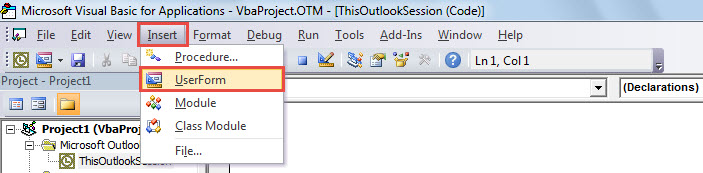
- Затем нажмите «Вставить» > «Пользовательская форма».

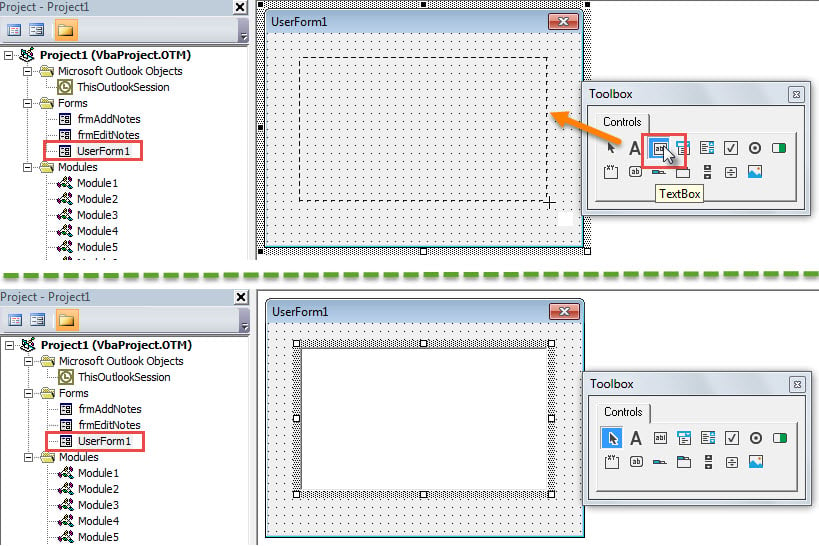
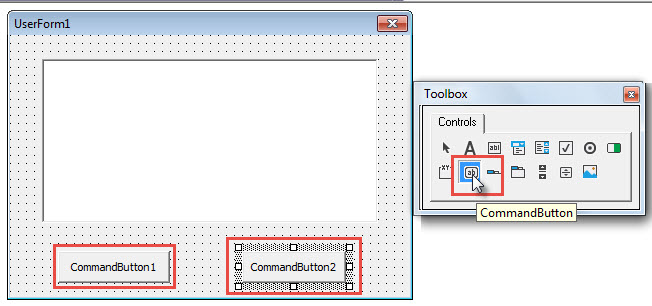
- Затем в новой пользовательской форме создайте текстовое поле, подобное изображенному ниже.

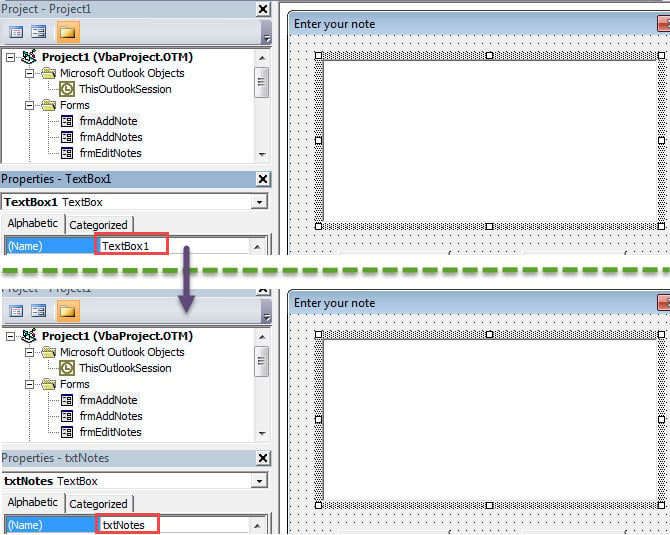
- Затем измените «Имя» текстового поля на «txtNotes», как показано на скриншоте.

- После этого создайте в форме две командные кнопки.

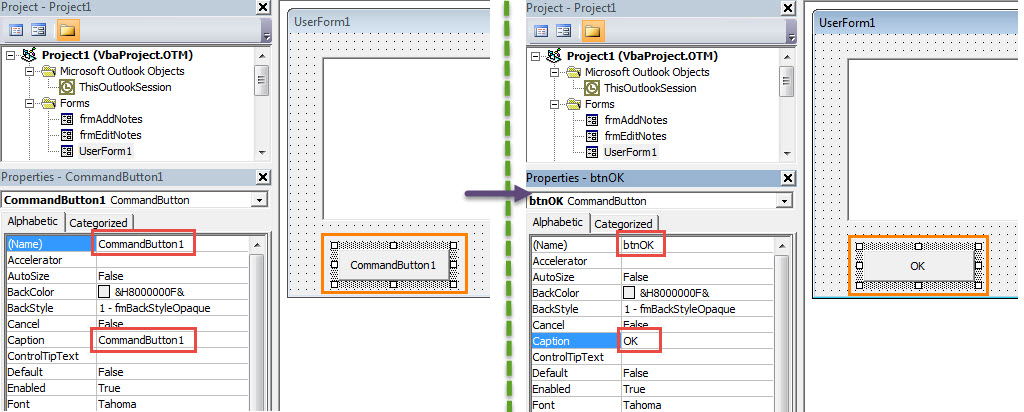
- Затем выберите «CommandButton 1». Измените его «Имя» на «btnOK» и измените его «Заголовок» на «ОК».

- После этого измените «Имя» «CommandVutton 2» на «btnCancel» и «Заголовок» на «Отмена».
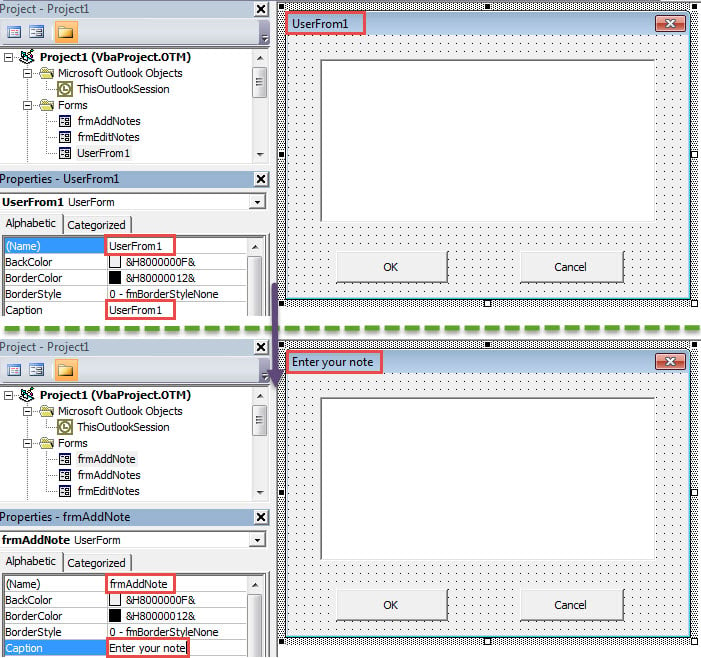
- Затем выберите всю пользовательскую форму и измените ее «Имя» на «frmAddNote» и «Заголовок» на «Введите заметку».

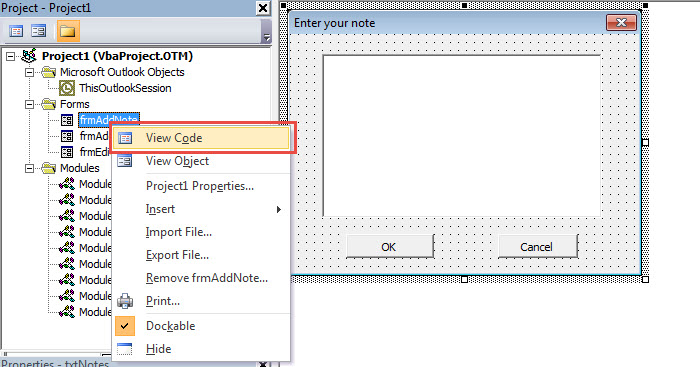
- Затем щелкните правой кнопкой мыши «fromAddNote» и выберите «Просмотр кода».

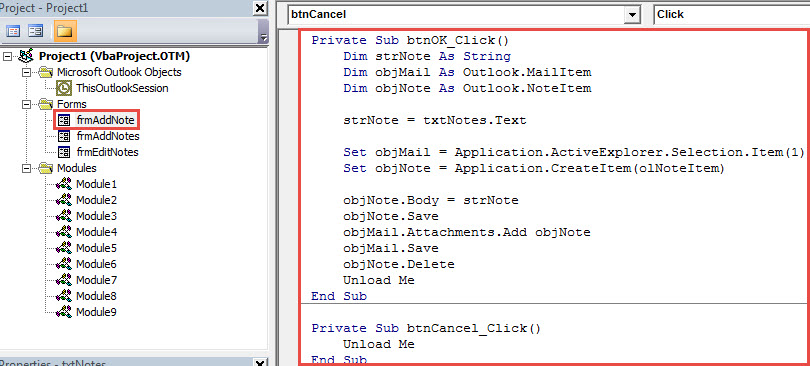
- На новом экране скопируйте в него следующий код.
Private Sub btnOK_Click()
    Dim strNote As String
    Dim objMail As Outlook.MailItem
    Dim objNote As Outlook.NoteItem

    strNote = txtNotes.Text

    Set objMail = Application.ActiveExplorer.Selection.Item(1)
    Set objNote = Application.CreateItem(olNoteItem)

    objNote.Body = strNote
    objNote.Save
    objMail.Attachments.Add objNote
    objMail.Save
    objNote.Delete
    Unload Me
End Sub

Private Sub btnCancel_Click()
    Unload Me
End Sub
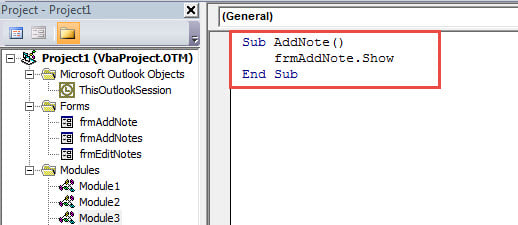
- Позже поместите приведенный ниже код VBA в неиспользуемый модуль.
Sub AddNote()
    frmAddNote.Show
End Sub
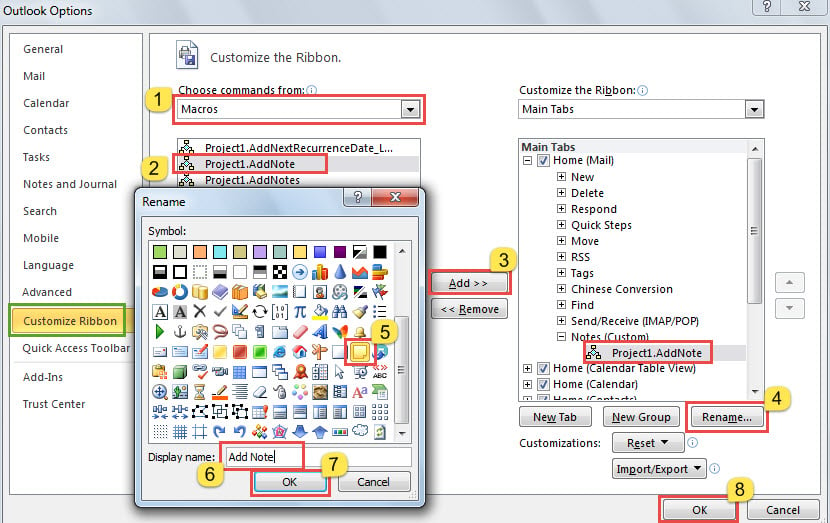
- Наконец, перейдите в «Файл»> «Параметры»> «Настроить ленту», чтобы добавить этот макрос на ленту.

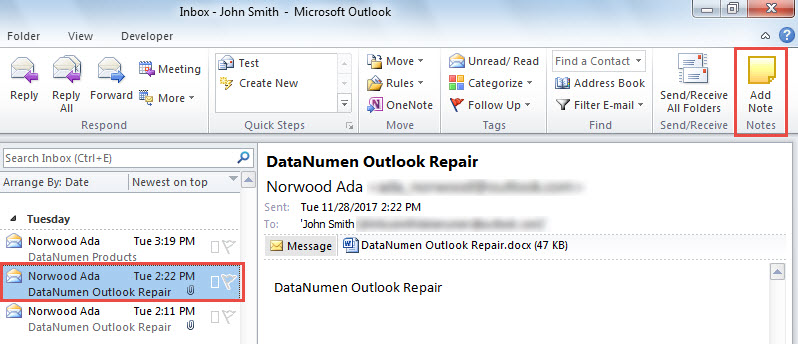
- Теперь вы можете попробовать. Выберите адрес электронной почты и нажмите новую кнопку «Добавить заметку» на ленте.

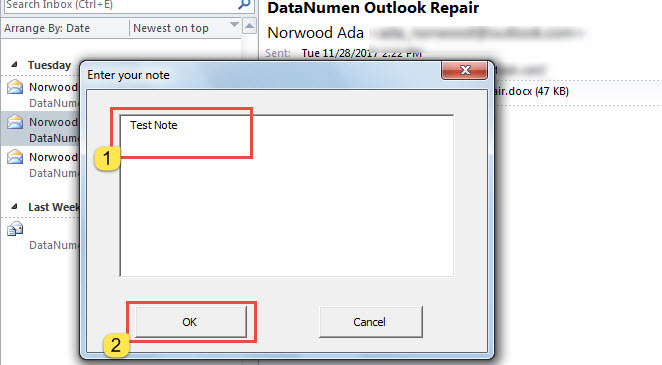
- Во всплывающем диалоговом окне вы можете ввести заметку и нажать «ОК».

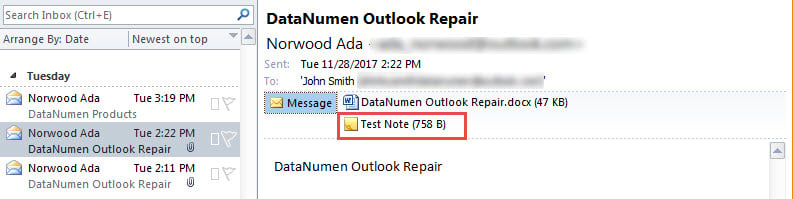
- Немедленно новая заметка будет добавлена к выбранному электронному письму.

Изменить или удалить существующие заметки для электронных писем Outlook
Иногда вам может понадобиться отредактировать или удалить любые существующие заметки в электронном письме. Вы можете выполнить следующие действия.
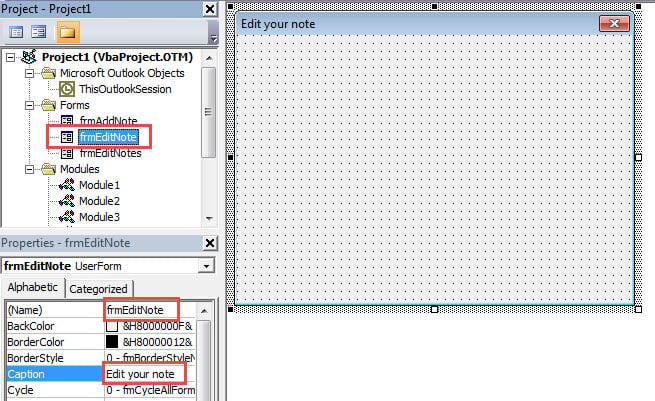
- Прежде всего, создайте другую пользовательскую форму и назовите ее «frmEditNote» и измените ее заголовок на «Редактировать заметку».

- Затем вставьте в форму новое текстовое поле и измените его «Имя» на «txtNotes».
- Затем добавьте две командные кнопки — «ОК» и «Отмена».
- После этого щелкните правой кнопкой мыши «frmEditNote» и выберите «Просмотр кода».
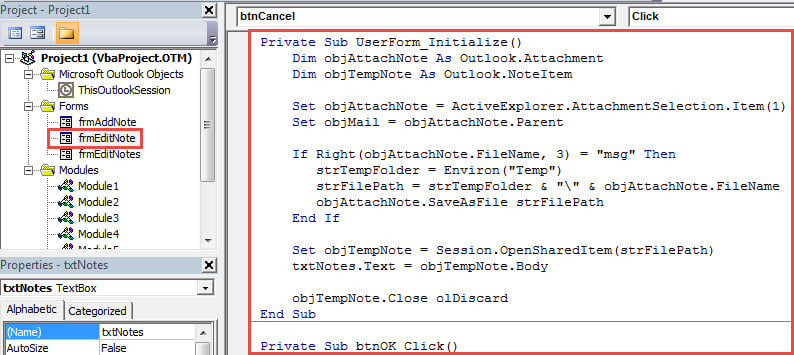
- В новой кодовой странице «frmEditNote» поместите следующий код.
Private Sub UserForm_Initialize()
    Dim objAttachNote As Outlook.Attachment
    Dim objTempNote As Outlook.NoteItem

    Set objAttachNote = ActiveExplorer.AttachmentSelection.Item(1)
    Set objMail = objAttachNote.Parent

    If Right(objAttachNote.FileName, 3) = "msg" Then
       strTempFolder = Environ("Temp")
       strFilePath = strTempFolder & "\" & objAttachNote.FileName
       objAttachNote.SaveAsFile strFilePath
    End If

    Set objTempNote = Session.OpenSharedItem(strFilePath)
    txtNotes.Text = objTempNote.Body

    objTempNote.Close olDiscard
End Sub

Private Sub btnOK_Click()
    Dim strNote As String
    Dim objMail As Outlook.MailItem
    Dim objAttachNote As Outlook.Attachment
    Dim objNewNote As Outlook.NoteItem

    strNote = txtNotes.Text

    Set objNewNote = Application.CreateItem(olNoteItem)
    Set objMail = Application.ActiveExplorer.Selection.Item(1)
    Set objAttachNote = ActiveExplorer.AttachmentSelection.Item(1)
    objAttachNote.Delete

    objNewNote.Body = strNote
    objNewNote.Save
    objMail.Attachments.Add objNewNote
    objMail.Save
    objNewNote.Delete
    Unload Me
End Sub

Private Sub btnCancel_Click()
    Unload Me
End Sub
- После этого откройте модуль и скопируйте в него код VBA.
Sub EditNote()
    frmEditNote.Show
End Sub

Sub DeleteNotes()
    Dim objSelectedAttachments As Outlook.AttachmentSelection
    Dim objAttachment As Outlook.Attachment
    Dim objMail As Outlook.MailItem

    Set objSelectedAttachments = Application.ActiveExplorer.AttachmentSelection

    For Each objAttachment In objSelectedAttachments
        If Right(objAttachment.FileName, 3) = "msg" Then
           objAttachment.Delete
        End If
    Next

    Set objMail = Application.ActiveExplorer.Selection.Item(1)
    objMail.Save
End Sub
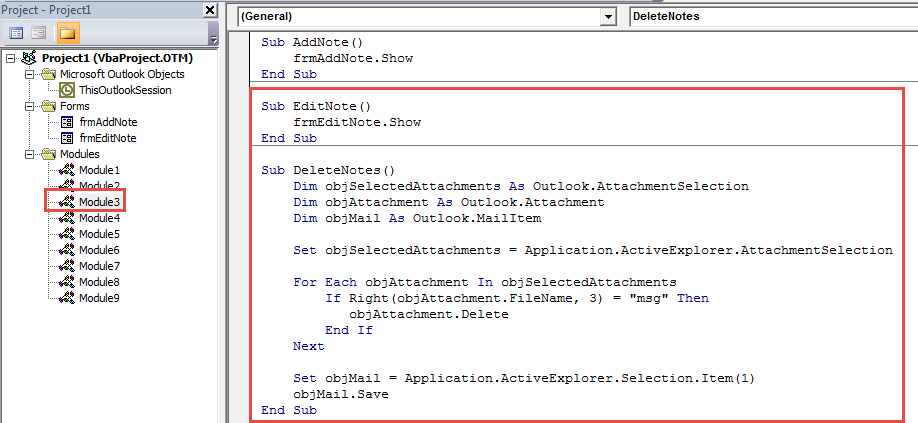
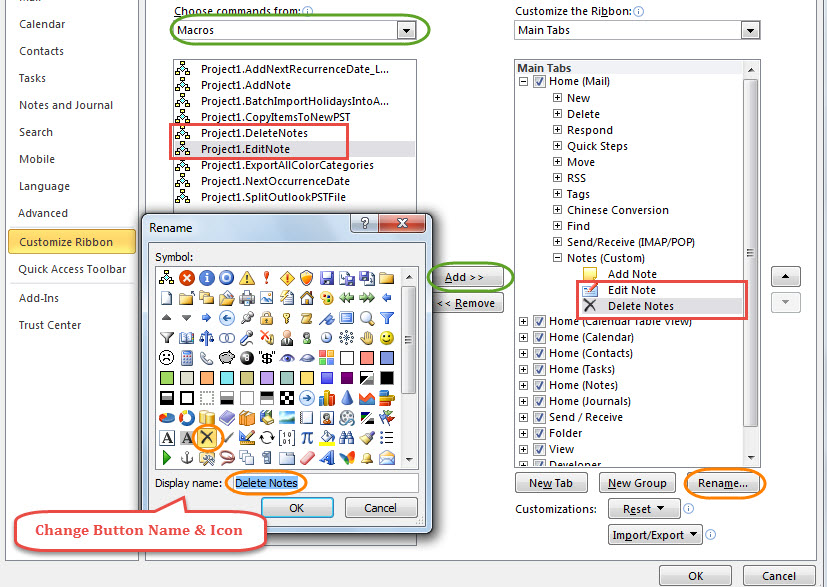
- Наконец, вы можете добавить макросы «EditNote» и «DeleteNotes» на ленту.

- Наконец, после того, как вы нажмете «ОК» и вернетесь в главное окно, вы можете попробовать отредактировать заметку.
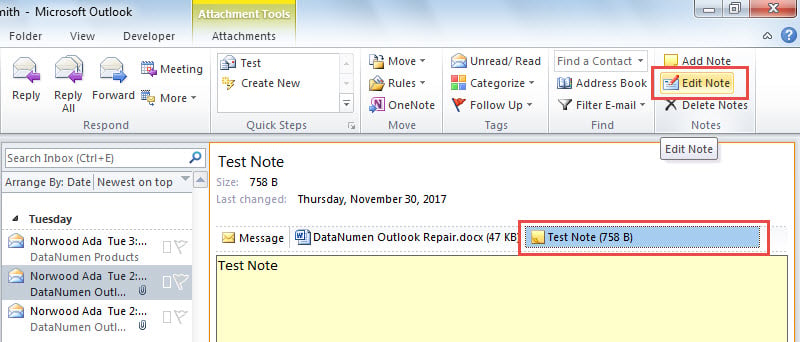
- Выберите заметку и нажмите кнопку «Редактировать заметку».

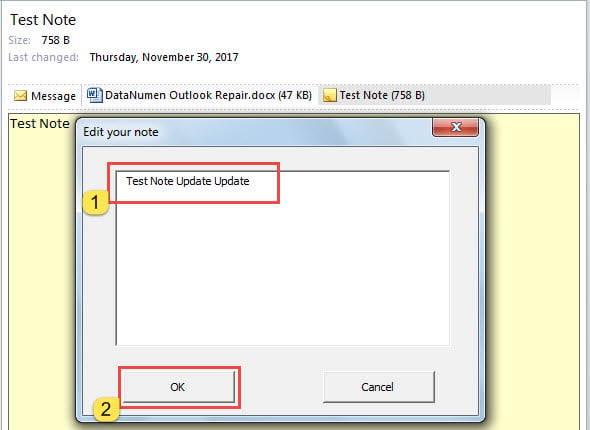
- Затем появится новое диалоговое окно, в котором вы можете редактировать выбранную заметку.

- После редактирования нажмите «ОК». Заметка будет обновлена.

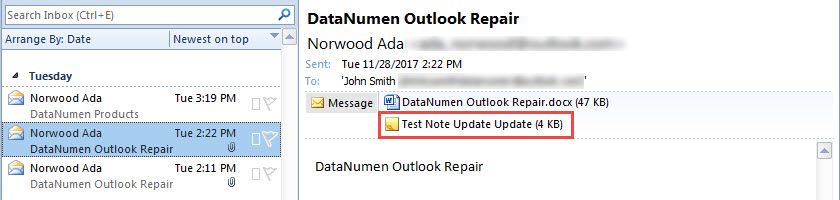
- Кроме того, вы можете попробовать удалить любые заметки.
- Выберите заметку, которую хотите удалить.
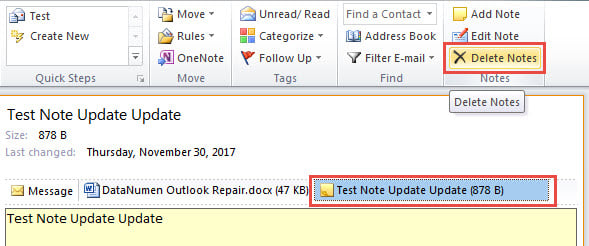
- Нажмите кнопку «Удалить заметки» на ленте.

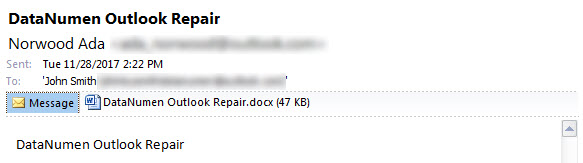
- Эта заметка будет немедленно удалена.

Предотвратите потерю данных в Outlook
Вы ищете мощное решение для блокировки потери данных Outlook? Честно говоря, пока вы делаете регулярные резервные копии данных Outlook, вы можете легко избежать потери данных PST. Например, даже если PST поврежден, вы все равно можете легко восстановить PST данные из резервной копии PST-файла с легкостью.
Об авторе:
Ширли Чжан — эксперт по восстановлению данных в DataNumen, Inc., которая является мировым лидером в области технологий восстановления данных, включая восстановить sql и программные продукты для ремонта Outlook. Для получения дополнительной информации посетите www.datanumen.com