
В этой статье мы покажем вам, как легко конвертировать единицы измерения температуры, такие как Цельсий, Фаренгейт, Кельвин, в вашем Word.
Хорошо используйте Word VBA, вы можете создать множество небольших, но полезных инструментов. Например, вы можете создать преобразователь температуры в Word, который сделает за вас утомительное преобразование. Поэтому читайте дальше, чтобы узнать подробности. 
Вставьте форму пользователя
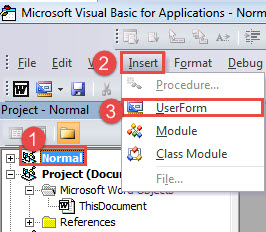
Чтобы создать конвертер, вам нужно сначала создать пользовательскую форму.
- Прежде всего, нажмите «Alt + F11», чтобы открыть редактор VBA.
- Затем нажмите «Обычный» в левом столбце.
- Затем нажмите «Вставить» и выберите «Пользовательская форма».

- Нажмите на маркеры вокруг формы, чтобы настроить ее размер.
- Затем нажмите «F4», чтобы вызвать «Окно свойств».
- В окне назовите пользовательскую форму как «frmTemperatureConverter» и установите заголовок как «Конвертер температуры».
- Кроме того, установите для свойства «ShowModal» формы значение «False».
- Затем в строке меню нажмите «Панель инструментов», чтобы открыть его.
- Используйте элементы управления на панели инструментов, чтобы создать метку, два текстовых поля, две командные кнопки и два поля со списком. Поместите эти элементы управления на форму в следующем порядке:

- Затем установите определенные свойства для созданных элементов управления:
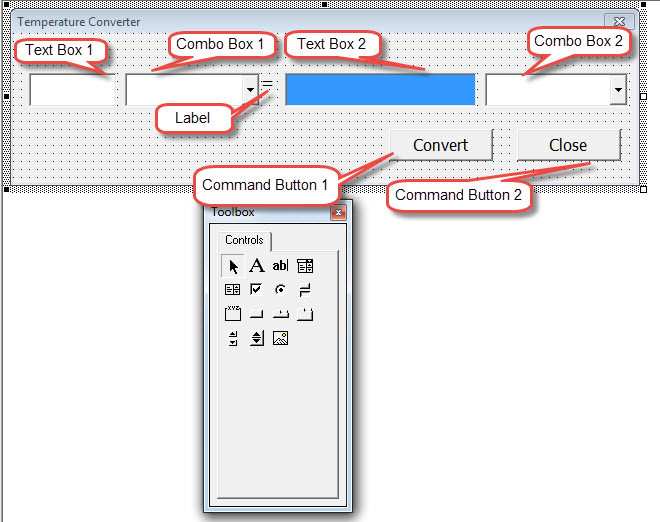
- Сначала щелкните текстовое поле 1. Назовите его «txtTempValue1».
- Затем щелкните текстовое поле 2 и назовите его «txtTempValue2».
- Затем нажмите на метку и установите ее заголовок как «=».
- Нажмите на поле со списком 1 и назовите его «cmbTempUnit1».
- Нажмите на поле со списком 2 и назовите его «cmbTempUnit2».
- Затем нажмите на командную кнопку 1 и назовите ее «btnConvert». Установите заголовок как «Конвертировать».
- Нажмите на командную кнопку 2 и назовите ее «btnClose». Установите его заголовок как «Закрыть».
Кроме того, при необходимости установите другие свойства.
Коды ввода для элементов управления
- Дважды щелкните кнопку «Конвертировать», чтобы ввести область кода. Вставьте туда следующие коды:
Private Sub btnConvert_Click()
  Dim dTempValue1 As Double, dTempValue1InF As Double, dTempValue2 As Double
  Dim strTempUnit1 As String, strTempUnit2 As String

  strTempUnit1 = frmTemperatureConverter.cmbTempUnit1.Text
  strTempUnit2 = frmTemperatureConverter.cmbTempUnit2.Text

  dTempValue1 = CDbl(frmTemperatureConverter.txtTempValue1.Value)

  Select Case strTempUnit1
    Case "Celsius"
      dTempValue1InF = dTempValue1 * 33.8
    Case "Fahrenheit"
      dTempValue1InF = dTempValue1
    Case "Kelvin"
      dTempValue1InF = dTempValue1 * -457.87
    Case "Rankine"
      dTempValue1InF = dTempValue1 * -458.67
    Case "Delisle"
      dTempValue1InF = dTempValue1 * 1.2
    Case "Newton"
      dTempValue1InF = dTempValue1 * 102.414
    Case "Réaumur"
      dTempValue1InF = dTempValue1 * 34.25
    Case "Rømer"
      dTempValue1InF = dTempValue1 * 3.42857143
  End Select

  Select Case strTempUnit2
    Case "Celsius"
      dTempValue2 = dTempValue1InF / 33.8
    Case "Fahrenheit"
      dTempValue2 = dTempValue1InF
    Case "Kelvin"
      dTempValue2 = dTempValue1InF / -457.87
    Case "Rankine"
      dTempValue2 = dTempValue1InF / -458.67
    Case "Delisle"
      dTempValue2 = dTempValue1InF / 1.2
    Case "Newton"
      dTempValue2 = dTempValue1InF / 102.414
    Case "Réaumur"
      dTempValue2 = dTempValue1InF / 34.25
    Case "Rømer"
      dTempValue2 = dTempValue1InF / 3.42857143
  End Select

  ' Convert dTempValue2 to string
  If Abs(dTempValue2 - Int(dTempValue2)) > 0.00000001 Then
    frmTemperatureConverter.txtTempValue2.Value = Format(dTempValue2, "###0.00000000")
  Else
    frmTemperatureConverter.txtTempValue2.Value = Format(dTempValue2, "General Number")
  End If
End Sub
- Далее перейдите в форму и дважды нажмите кнопку «Закрыть». Введите коды:
Private Sub btnClose_Click()
  Unload Me
End Sub
- Затем дважды щелкните форму, чтобы войти в нее. Вы можете увидеть 2 поля со списком вверху. Убедитесь, что вы выбрали «UserForm» слева и «Initialize» справа.

- Туда же вставляйте коды.

Private Sub UserForm_Initialize()
    cmbTempUnit1.List = Array("Celsius", "Fahrenheit", "Kelvin", "Rankine", "Delisle", _
                        "Newton", "Réaumur", "Rømer")
    cmbTempUnit2.List = Array("Celsius", "Fahrenheit", "Kelvin", "Rankine", "Delisle", _
                        "Newton", "Réaumur", "Rømer")
End Sub
- Наконец, сохраните все коды.
Вставить модуль
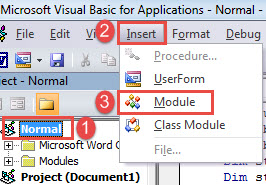
- Находясь в редакторе VBA, нажмите «Вставить» в разделе «Обычный» проект.
- Но на этот раз выберите «Модуль».

- Дважды щелкните по нему, чтобы открыть и вставить коды:
Sub TriggerTemperatureConverter()
  frmTemperatureConverter.Show
End Sub
Теперь запустите макрос «TriggerTemperatureConverter», и вы сможете запустить преобразователь. Вы можете назначить кнопку для этого макроса. Подробные инструкции см. в этой статье: Как удалить форматирование вставленных текстов с помощью макроса и VBA в вашем Word
Вы можете проверить видео ниже:
Готов к сворачиванию Word
Независимо от того, сталкивались ли вы с потерей данных или нет, вы всегда должны подготовиться, если произойдет сбой данных. Среди всех доступных полезных советов мы настоятельно рекомендуем приобрести восстановление docx инструмент заранее.
Об авторе:
Вера Чен — эксперт по восстановлению данных в DataNumen, Inc., которая является мировым лидером в области технологий восстановления данных, включая восстановить Excel и pdf ремонт программных продуктов. Для получения дополнительной информации посетите www.datanumen.com