
В приведенной ниже статье мы хотели бы предоставить вам 2 полезных метода нечеткого поиска в документе Word.
Время от времени мы забываем, как правильно написать слово, особенно если оно длинное. Чаще всего мы помним лишь несколько первых букв. Это делает точный поиск практически невозможным.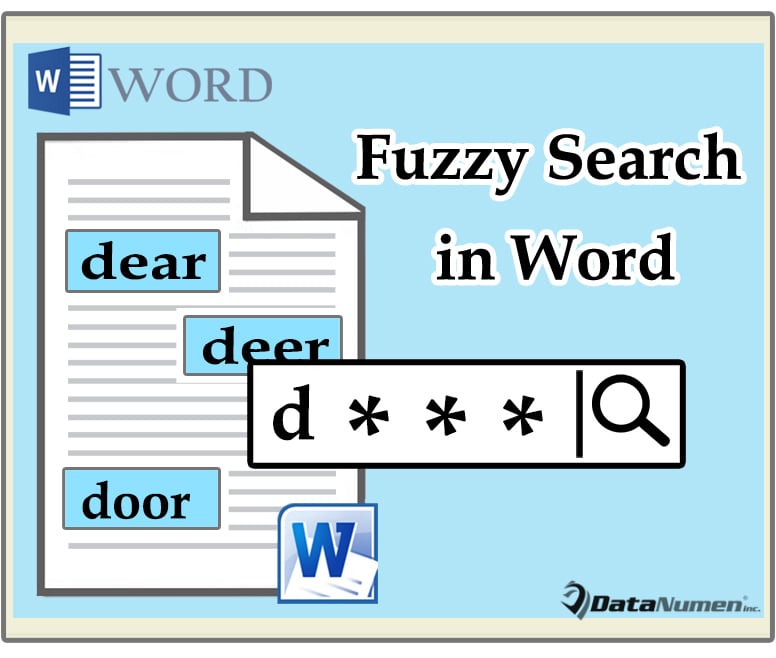
К счастью для нас, есть способы нечеткого поиска. И вы можете использовать их в своем документе Word.
Способ 1: используйте функцию «Расширенный поиск» в Word
В нашем случае мы будем искать «DataNumen», предположим, что мы просто помним, что оно начинается с «Данные».
- Во-первых, в группе «Редактирование» на вкладке «Главная» нажмите кнопку раскрывающегося списка рядом с командой «Найти».
- И в этом меню выберите опцию «Расширенный поиск».

- Затем поместите указатель вставки в текстовое поле «Найти что» и вставьте туда следующие подстановочные знаки:

- «Данные» — это первые буквы целевого слова. Вам следует заменить их на правильные. Если вы забыли первые буквы, просто оставьте это поле пустым и не ставьте пробел.
- А "n,m" обозначает количество оставшихся букв в целевом слове, исключая начальные буквы. Допустим, в данном случае это число "5". Таким образом, подстановочные символы должны выглядеть следующим образом:
- Если вы не уверены в точном числе длины букв, вы можете ввести 2 числа, обозначающие диапазон, например:
- И если вы уверены, что длина буквы равна или больше определенного числа, то введите его в выражение, например, так:
- Затем нажмите «Дополнительно», чтобы открыть дополнительные параметры.
- Установите флажок «Использовать подстановочные знаки».
- Затем нажмите «Найти в» и выберите «Основной документ».

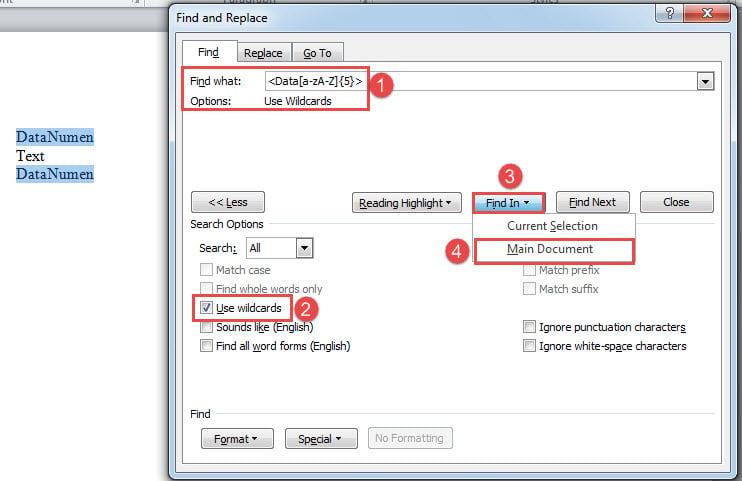
В выделенной области отобразятся все вхождения целевого слова.
Способ 2: запуск кодов VBA для поиска текста
Запуск кодов VBA может избавить вас от необходимости запоминать выражение.
- В первую очередь, нажмите «Alt + F11», чтобы открыть редактор VBA в Word.
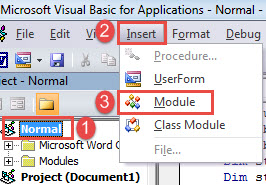
- Затем нажмите «Обычный» проект и нажмите «Вставить».
- Выберите в меню «Модуль».

- Дважды щелкните по нему, чтобы открыть и вставьте туда следующие коды:
Sub FindTheWordsByLength()
  Dim objRange As Range
  Dim strStartWord As String
  Dim strLength As String

  strStartWord = InputBox("Enter the beginning letters which you remember of target word ", "Beginning Letters of Word", "For example:Data")
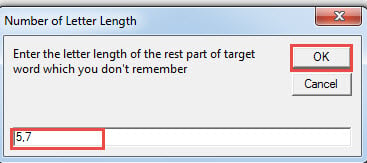
  strLength = InputBox("Enter the letter length of the rest part of target word which you don't remember", "Number of Letter Length", "For example:5,7")

  With Selection
    .HomeKey Unit:=wdStory
    Selection.Find.ClearFormatting
    With Selection.Find
      .Text = "<" & strStartWord & "[a-zA-Z]{" & strLength & "}>"
      .Replacement.Text = ""
      .Forward = True
      .Wrap = wdFindContinue
      .Format = False
      .MatchCase = False
      .MatchWholeWord = False
      .MatchByte = False
      .MatchAllWordForms = False
      .MatchSoundsLike = False
      .MatchWildcards = True
      .Execute
    End With
    Do While .Find.Found
      Set objRange = Selection.Range
      objRange.HighlightColorIndex = wdYellow
      .Collapse wdCollapseEnd
      .Find.Execute
    Loop
  End With
End Sub
- Затем нажмите «F5», чтобы запустить макрос.
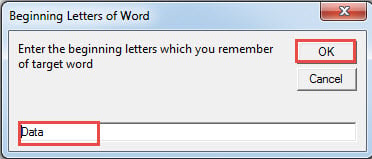
- В первом появившемся поле ввода введите первые буквы целевого слова и нажмите «ОК», чтобы продолжить.

- А во втором поле введите число длины букв и нажмите «ОК». Используйте запятую для разделения чисел.

Наконец, все найденные слова будут выделены желтым цветом.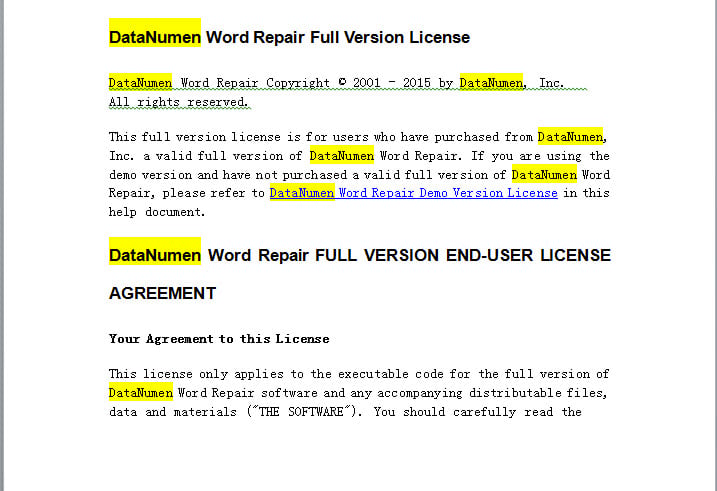
Устранение проблем с Word
Чаще всего в Word могут возникать различные проблемы. Некоторые серьезные могут даже привести к краху программного обеспечения. И искаженное слово может привести к потере ценных данных. Таким образом, вы должны принять немедленные меры при появлении проблемы.
Об авторе:
Вера Чен — эксперт по восстановлению данных в DataNumen, Inc., которая является мировым лидером в области технологий восстановления данных, включая превосходить коррупцию и pdf ремонт программных продуктов. Для получения дополнительной информации посетите www.datanumen.com