
При создании новых элементов контактов Outlook вы можете почувствовать, что в контактной форме по умолчанию много бесполезных полей и отсутствуют нужные поля. На самом деле вы можете настроить новую контактную форму в соответствии с вашими потребностями. В этой статье подробно рассказывается, как этого добиться.
Каждый раз, когда я создаю новый контакт, мне всегда нужно добавить дополнительную информацию, такую как пол, хобби, дети и так далее. Однако по умолчанию в главном окне «Новый контакт» их нет. Мне нужно перейти в «Подробности» или «Другие поля», чтобы получить их. Но это обременительно. Поэтому я настраиваю новую контактную форму с этими дополнительными полями, доступными в главном окне. Таким образом, при создании новых контактов Outlook я могу добавить нужные контактные данные прямо в главное окно.
Шаг 1: Создайте пользовательскую контактную форму
- Для начала запустите приложение Outlook и перейдите в панель «Контакты».
- Затем создайте новый контакт, нажав кнопку «Новый контакт» в группе «Новый» или дважды щелкнув пустое место.
- В окне «Новый контакт» вы должны перейти на вкладку «Разработчик».
Примечание: Если вы не можете найти вкладку «Разработчик», перейдите в «Параметры Outlook» и включите ее в разделе «Настройка ленты».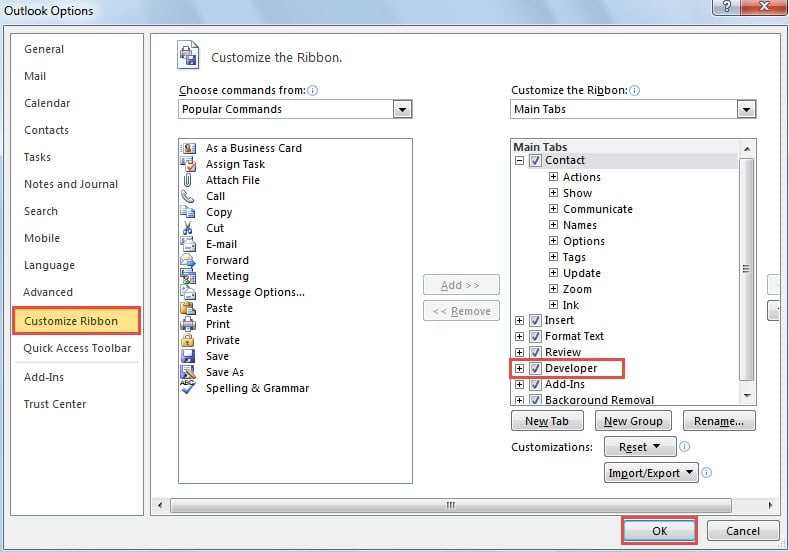
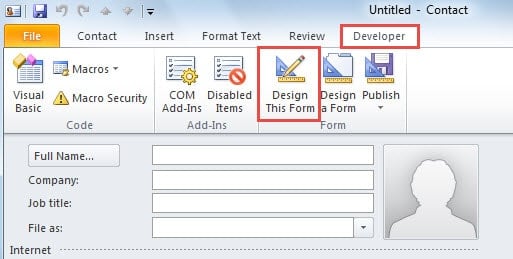
- Затем нажмите кнопку «Создать эту форму» в группе «Форма».

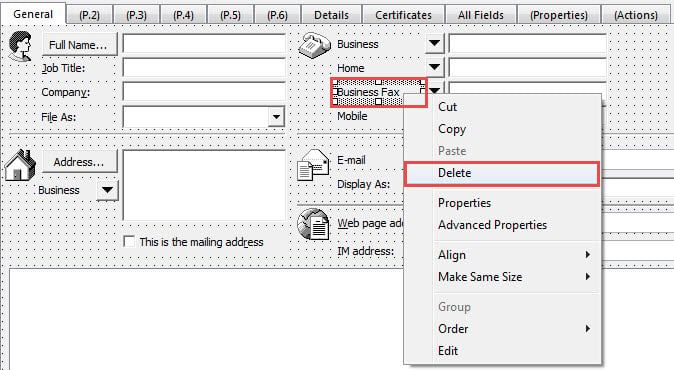
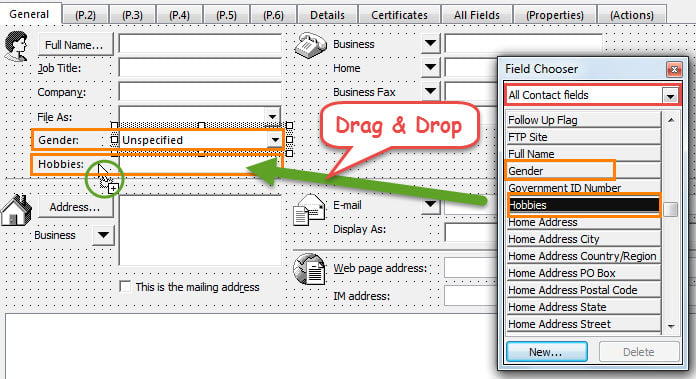
- После этого текущее окно будет доступно для редактирования. Вы можете добавить дополнительные поля и удалить ненужные поля по своему желанию. Например:
- Чтобы удалить бесполезные поля, вы можете щелкнуть поле правой кнопкой мыши и выбрать «Удалить» в контекстном меню.

- Чтобы добавить новые поля, найдите и выберите нужное в «Выборе полей». Перетащите его в любое место в окне контактов.

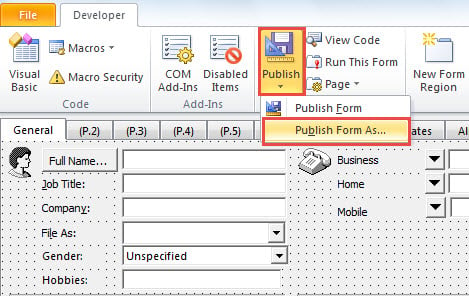
- После завершения разработки этой формы нажмите «Опубликовать» > «Опубликовать форму как».

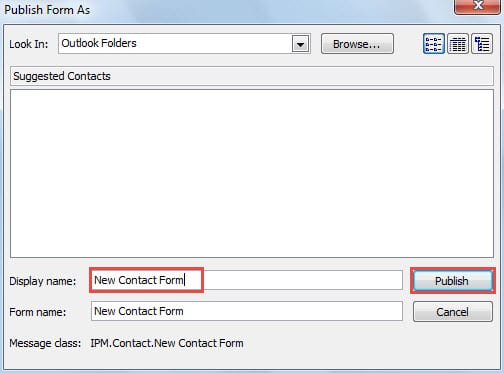
- В следующем диалоговом окне укажите имя пользовательской формы и нажмите кнопку «Опубликовать».

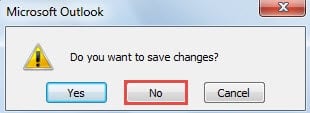
- Наконец, закройте окно текущего контакта без сохранения изменений.

Шаг 2. Примените пользовательскую контактную форму к папкам контактов
- Теперь вы должны вернуться в панель навигации «Контакты». Предложите папку контактов, для которой вы собираетесь установить пользовательскую форму по умолчанию.
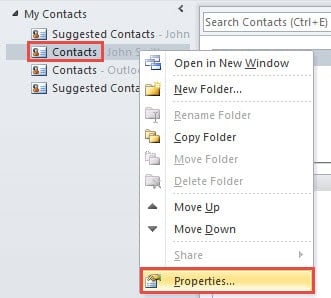
- Щелкните правой кнопкой мыши папку и выберите «Свойства» в контекстном меню.

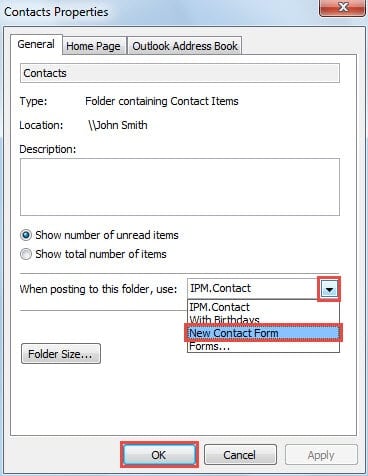
- Затем в диалоговом окне «Свойства контактов» щелкните стрелку вниз в поле «При публикации в эту папку использовать:». В выпадающем списке найдите и выберите ранее опубликованную форму. И нажмите «ОК», чтобы сохранить изменения.

- Наконец-то можно пройти тест. Попробуйте создать новый контакт в этой форме. Когда откроется окно «Новый контакт», вы обнаружите, что оно находится в вашей пользовательской форме, с дополнительными полями и без ненужных полей.
Восстановление данных Outlook в случае сбоев
Для обычных пользователей Outlook неожиданные сбои — это настоящий кошмар. При сбоях все данные Outlook оказываются под угрозой: они могут быть повреждены или полностью потеряны. Именно поэтому крайне необходимо постоянное и актуальное резервное копирование Outlook. Кроме того, необходим надежный инструмент, например, такой как... DataNumen Отутлук Ремонт. Он может исправить проблему с данными Outlook не вспотев.
Об авторе:
Ширли Чжан — эксперт по восстановлению данных в DataNumen, Inc., которая является мировым лидером в области технологий восстановления данных, включая ремонт SQL Server ошибка и программные продукты для ремонта Outlook. Для получения дополнительной информации посетите www.datanumen.com