
В этой статье рассматриваются важность и использование запросов на объединение, а также приводятся шаги по их эффективному использованию для получения комбинированных результатов.
Предположим, у пользователя есть база данных MS Access с двумя несвязанными таблицами, одна с данными клиентов, а другая с данными клиентов. Мы предполагаем, что обе эти таблицы будут иметь поле для контактной информации. Теперь, если пользователь хочет видеть контактную информацию в одном представлении обеих этих таблиц, ему придется использовать Union Query.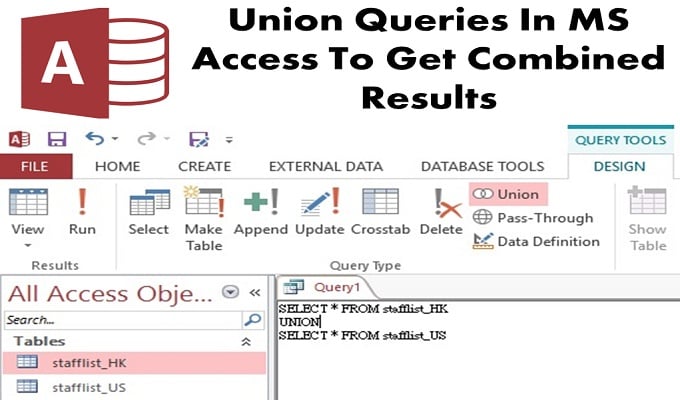
Union Query используется для выбора и извлечения информации из более чем одной таблицы за один раз. Для этого пользователю необходимо выбрать запрос из каждой таблицы, который будет извлекать данные, а затем объединять результат, создавая запрос на объединение.
Что нужно помнить при использовании Union Query
- Union Queries специфицируются в SQL, поэтому их следует писать непосредственно в MS SQL, переключаясь в представление SQL.
- Запросы выбора, которые пользователь хочет объединить, должны иметь одинаковое количество полей в том же порядке, состоящих из совместимых типов данных.
Шаги для создания запросов на выборку
- Шаг 1: Перейдите на вкладку «Создать» в группе «Запросы» и откройте «Конструктор запросов».
- Шаг 2: выберите таблицу с полями, которые вы хотите добавить, из Показать таблицу. Таблица будет автоматически добавлена в окно создания запроса.
- Шаг 3: Закройте диалоговое окно Показать таблицу.
- Шаг 4: Теперь выберите поля в окне Query Design.
Убедитесь, что выбран тот же порядок и количество полей, которые вы добавляете в другой запрос на выборку. Кроме того, проверьте, совместимы ли типы данных в каждом поле друг с другом или нет.
- Шаг 5: Теперь добавьте критерии в поле с соответствующими выражениями.
- Шаг 6: Запустите запрос выбора и перепроверьте его вывод. Откройте вкладку «Дизайн» в группе «Результаты» и нажмите «Выполнить».
- Шаг 7: Переключитесь в режим просмотра "Дизайн".
- Шаг 8: Теперь сохраните выбранный запрос, не закрывая
- Шаг 9: Повторите процедуру для каждого запроса выбора, который пользователь хочет объединить.
Шаги для объединения выбранных запросов
Access отображает вкладку объекта представления SQL, скрывая окно конструктора запросов. И в это время вкладка представления SQL пуста.
 Шаг 1: Выберите вкладку первого запроса выбора, который пользователь хочет объединить в запрос на объединение.
- Шаг 2: Перейдите на вкладку «Главная», нажмите «Просмотр»> «Просмотр SQL».
- Шаг 3: Скопируйте и вставьте оператор SQL для запроса выбора. Теперь откройте вкладку, которую вы создали на предыдущих шагах для «Создания запроса на объединение».
- Шаг 4: Вставьте оператор SQL в объект представления SQL в запросе на объединение.
- Шаг 5: Удалите точку с запятой (;), помещенную в конце запроса на выборку в его операторе SQL.
- Шаг 6: Нажмите Enter, чтобы курсор переместился на одну строку вниз, затем введите UNION в новой строке.
- Шаг 7: Выберите вкладку для следующего запроса, который пользователь хочет объединить в Union Query.
- Шаг 8: Повторяйте все шаги до 5, пока пользователь не скопирует и не вставит все операторы SQL для запроса выбора в окне просмотра SQL Union Query. Не удаляйте точку с запятой из последнего оператора SQL или запроса.
- Шаг 9: Перейдите на вкладку «Дизайн» в группе «Результаты» и нажмите «Выполнить».
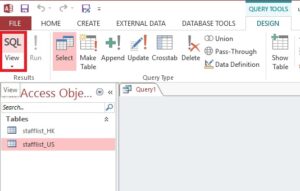 Шаг 1: Выберите вкладку первого запроса выбора, который пользователь хочет объединить в запрос на объединение.
Результаты запроса пользователя автоматически появятся на вашем экране в виде таблицы.
Несмотря на множество функций, включенных в его последние версии, программное обеспечение MS Access по-прежнему страдает от сбоев базы данных. Следовательно, бизнес-пользователи должны инвестировать в Доступ к ремонту утилита для работы с непредвиденными обстоятельствами.
Об авторе:
Вивиан Стивенс — эксперт по восстановлению данных в DataNumen, Inc., которая является мировым лидером в области технологий восстановления данных, включая sql восстановление и программные продукты для восстановления Excel. Для получения дополнительной информации посетите www.datanumen.com