
В этой статье мы рассмотрим быстрое создание многоколоночных списков поиска в MS Access с минимальными усилиями.
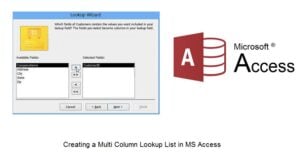 Поле поиска или список поиска в MS Access позволяют пользователям эффективно вводить данные в таблицу, предоставляя пользователю несколько сохраненных вариантов удобных для пользователя значений для каждой записи. Эти значения связаны с другими значениями в списке значений. Эти списки поиска могут быть многоколоночными и/или многозначными. Список поиска с несколькими столбцами состоит из нескольких столбцов значений, что повышает удобочитаемость списков поиска. Принимая во внимание, что многозначный список поиска состоит из нескольких значений, из которых пользователь может выбирать для ввода в таблицу данных.
Как это помогает использовать список поиска с несколькими столбцами?
Многостолбцовый список поиска помогает пользователю не только хранить различные типы удобных для пользователя значений, но и помогает отслеживать факты, относящиеся к конкретному предмету. Количество опций, доступных пользователю через списки поиска, можно расширить, сделав эти списки многоколоночными. Важность многостолбцового списка поиска можно объяснить на примере. Если организация хочет упростить пользователям базы данных создание записей в таблице для конкретной таблицы или записи, она может предоставить им несколько типов связанных, пользовательских дружественные значения через многоколоночный список поиска.
Шаги для создания многостолбцового списка поиска.
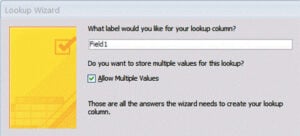 Начните с создания нового поля поиска, на самой первой странице мастера поиска вы можете указать ввод значений на первой странице.
- Когда появится вторая страница мастера, вы можете изменить количество столбцов и сделать их столько, сколько хотите. Упомяните данные, которые вы хотите ввести во всех столбцах, и нажмите «Далее».
- На третьей странице мастера вы должны ввести столбец, содержащий данные, которые необходимо сохранить в столбцах списка поиска. Закончите, нажав Finish.
- На последней странице мастера потребуется ввести имя поля. Установите флажок «Ограничить списком», если считаете это целесообразным, и нажмите «Готово».
Каждый раз, когда пользователь нажимает на стрелку поля, отображается список поиска в столбцах, позволяющий пользователю выбрать ту запись, которую он считает наиболее подходящей. После того, как пользователь выбрал значение, оно появится в указанном поле.
Список поиска в MS Access содержит удобные для пользователя значения из других таблиц или запросов, присутствующих в списке значений. С помощью списка поиска ввод данных становится намного проще. Эти списки предоставляют пользователю связанные значения, а также помогают отслеживать связанные поля базы данных. Пользователь может сделать эти списки не только многоколоночными, но и многозначными. Список с несколькими столбцами предоставляет пользователю варианты из разных, но связанных категорий, тогда как многозначный список поиска предоставляет пользователю только похожие параметры.
Если вы создаете многоколоночные списки поиска, вполне вероятно, что вы планируете использовать MS Access для запуска бизнес-приложения. В таком сценарии всегда инвестируйте в исправление mdb инструмент, чтобы избежать любых шансов потери бизнес-данных.
Об авторе:
Вивиан Стивенс — эксперт по восстановлению данных в DataNumen, Inc., которая является мировым лидером в области технологий восстановления данных, включая ремонт мдф и программные продукты для восстановления Excel. Для получения дополнительной информации посетите www.datanumen.com