
Когда нужно повторно отправить много писем, по умолчанию приходится открывать их по одному и вручную выбирать «Повторно отправить это сообщение». Это довольно утомительно. Поэтому в этой статье мы расскажем о двух способах, которые помогут вам сделать это быстро.
Чтобы повторно отправить электронное письмо, вы должны сначала открыть это электронное письмо в окне «Сообщение», затем нажать кнопку «Действия» и выбрать «Повторно отправить это сообщение» в раскрывающемся списке. Таким образом, это будет довольно утомительно и громоздко, если вы хотите повторно отправить много писем. Теперь здесь мы представим вам 2 подхода. Вы можете выбрать любой в соответствии с вашими потребностями.
Метод 1: Пакетная повторная отправка нескольких писем с помощью функции «Переадресация»
Если электронные письма, которые вы хотите отправить повторно, фактически отправлены одному и тому же человеку, вы можете использовать функцию «Переслать».
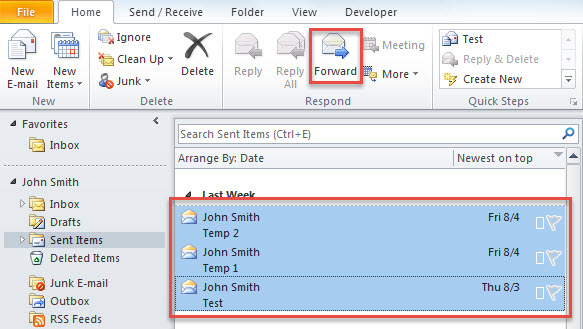
- Для начала, в списке рассылки вам нужно выбрать письма, которые вы хотите переслать.
- Затем нажмите кнопку «Переслать» в группе «Ответить» на вкладке «Главная».

- Сразу же появится новое электронное письмо, к которому прикреплены все выбранные электронные письма.
- Теперь вы можете ввести конкретного получателя в поле «Кому» и ввести тему.
- Наконец, нажмите кнопку «Отправить».
Однако, если письма, которые нужно повторно отправить, на самом деле отправляются разным людям, вышеуказанные средства не очень помогают. В таких случаях можно использовать следующий подход.
Способ 2: пакетная повторная отправка нескольких писем через Outlook VBA
- Прежде всего, нажмите клавиши «Alt + F11» в главном окне Outlook.
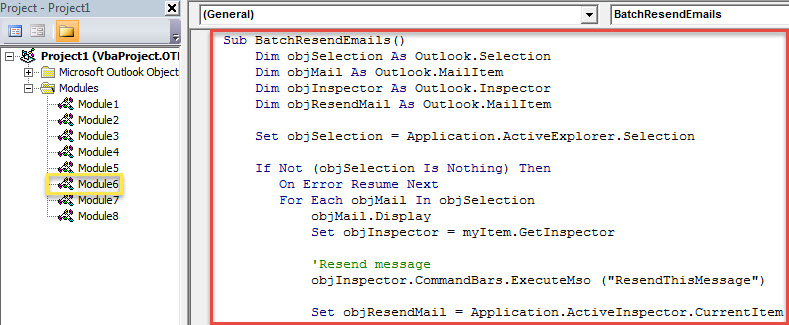
- После попадания в окно «Microsoft Visual Basic для приложений» откройте пустой модуль.
- Затем скопируйте следующий код VBA в такой модуль.
Sub BatchResendEmails()
    Dim objSelection As Outlook.Selection
    Dim objMail As Outlook.MailItem
    Dim objInspector As Outlook.Inspector
    Dim objResendMail As Outlook.MailItem

    Set objSelection = Application.ActiveExplorer.Selection

    If Not (objSelection Is Nothing) Then
       On Error Resume Next
       For Each objMail In objSelection
           objMail.Display
           Set objInspector = myItem.GetInspector

           'Resend message
           objInspector.CommandBars.ExecuteMso ("ResendThisMessage")

           Set objResendMail = Application.ActiveInspector.CurrentItem

           'You can change the email details as per your needs
           With objResendMail
               .Subject = "Resent: " & objMail.Subject
               .Send
           End With

           objMail.Close olDiscard
       Next
    End If
End Sub
- После этого можно выйти из текущего окна.
- Позже добавьте этот макрос на панель быстрого доступа.
- Наконец-то можно выстрелить.
- Во-первых, выберите исходные письма.
- Затем нажмите кнопку макроса на панели быстрого доступа.
- Немедленно все письма будут повторно отправлены их первоначальным получателям, как обычно.
Избавьтесь от проблем с Outlook
Ни одно программное обеспечение не является безупречным. Например, хотя Outlook многофункционален, он подвержен проблемам и повреждениям. Поэтому, если вы являетесь обычным пользователем Outlook, вы должны принять некоторые меры предосторожности, такие как периодическое резервное копирование данных PST и убедительный и надежный ремонт PST инструмент, как DataNumen Outlook Repair. Он может исправить проблемы с Outlook, не вспотев.
Об авторе:
Ширли Чжан — эксперт по восстановлению данных в DataNumen, Inc., которая является мировым лидером в области технологий восстановления данных, включая sql-повреждение и программные продукты для ремонта Outlook. Для получения дополнительной информации посетите www.datanumen.com