
Outlook предлагает два стиля печати по умолчанию, а именно «Стиль таблицы» и «Стиль заметок». Фактически, вам разрешено настроить новый стиль печати в соответствии с вашими предпочтениями. Эта статья будет быстрым и хорошим руководством.
По некоторым причинам иногда стили печати по умолчанию в Outlook не могут удовлетворить ваши пожелания. Таким образом, вы можете изменить настройки стилей печати по умолчанию. Тем не менее, вам потребуется много времени, чтобы вручную изменять настройки каждый раз, когда вам это нужно. Поэтому лучше сразу создать и сохранить новый стиль печати.
Создайте настраиваемый стиль печати в Outlook
- Для начала вам следует запустить приложение Outlook.
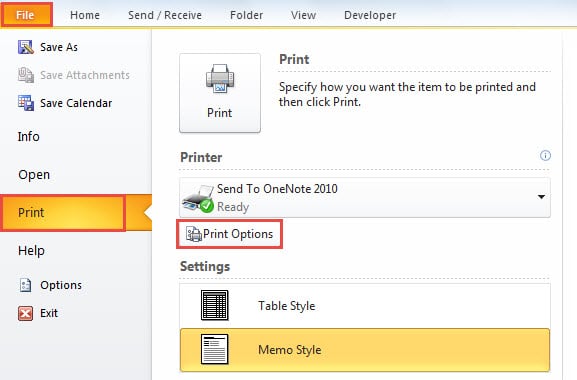
- Попав в основной интерфейс Outlook, вам нужно перейти на страницу «Печать». Перейдите в меню «Файл», а затем выберите «Печать» из списка слева.
- А затем на правой панели «Печать» вам потребуется найти и нажать кнопку «Параметры печати».

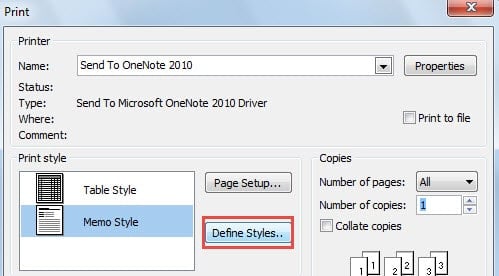
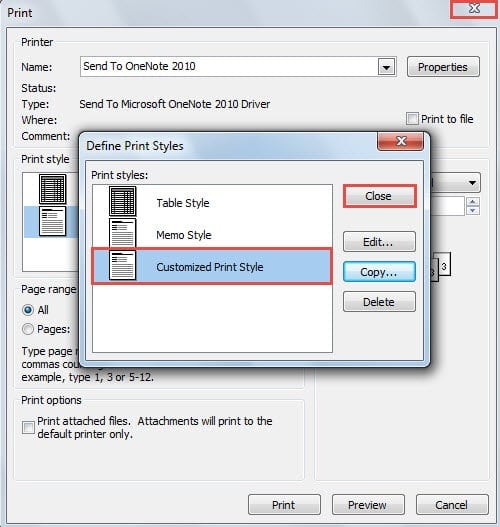
- Появится диалоговое окно «Печать». В разделе «Стиль печати» необходимо нажать кнопку «Определить стили».

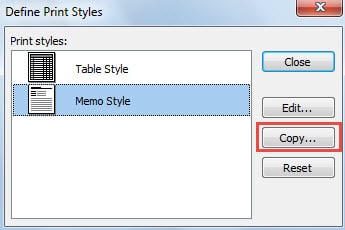
- Далее появится еще одно новое диалоговое окно «Определить стили печати». Если вы хотите изменить готовый стиль печати, вы можете нажать кнопку «Редактировать». Но если вы хотите настроить новый стиль, вам нужно нажать кнопку «Копировать».

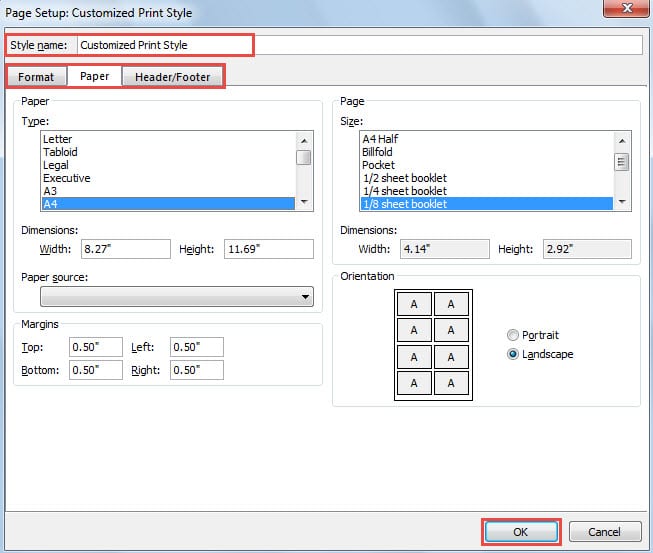
- После этого появится новое диалоговое окно «Параметры страницы», в котором вы должны выполнить следующие шаги, чтобы настроить предпочтительные параметры печати:
- В самом начале вам нужно указать имя для нового стиля печати, например, «Пользовательский стиль печати».
- А затем на вкладке «Формат» вы можете изменить шрифты плитки и полей. Кроме того, вы можете выбрать, печатать с использованием оттенков серого или нет.
- На вкладке «Бумага» вы можете изменить все доступные настройки бумаги в соответствии с вашими пожеланиями.
- Затем перейдите на вкладку «Верхний/нижний колонтитул», в которой вы можете настроить желаемый верхний и нижний колонтитулы.
- После определения параметров печати нажмите кнопку «ОК».

- Позже в диалоговом окне «Определить стили печати» вы увидите новый стиль печати. Нажмите кнопку «Закрыть», а затем выйдите из диалогового окна «Печать», нажав значок «X» в правом верхнем углу.

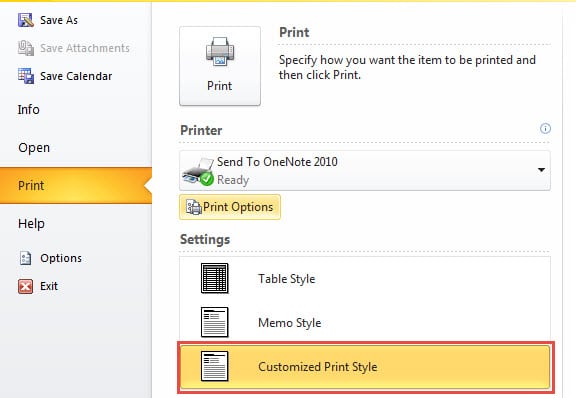
- Наконец вы вернетесь в Outlook. А на вкладке «Печать» вы можете обнаружить, что новый стиль печати находится в поле «Настройки». Отныне вы можете печатать элементы Outlook в этом стиле.

Следите за повреждением Outlook
Когда дело доходит до повреждения Outlook, многие пользователи, должно быть, сильно пострадали от него. На самом деле адекватные меры предосторожности действительно могут снизить вероятность возникновения. Например, остерегайтесь подозрительных электронных писем, отключите автоматическую загрузку изображений и продолжайте правильно закрывать Outlook. Кроме того, сохраняя выдающийся восстановление PST инструмент рядом, как DataNumen Outlook Repair является делом необходимости. Это может прийти вам на помощь, когда вы попали в ловушку с данными Outlook.
Об авторе:
Ширли Чжан — эксперт по восстановлению данных в DataNumen, Inc., которая является мировым лидером в области технологий восстановления данных, включая sql восстановление и программные продукты для ремонта Outlook. Для получения дополнительной информации посетите www.datanumen.com