
Эта статья демонстрирует вам 2 метода включения или отключения надстроек в Word.
Типы надстроек, установленных в вашем Word, могут значительно повысить эффективность и производительность. Однако в то же время слишком много надстроек замедлят работу с Word. Что еще хуже, они могут даже сделать документы Word недоступными для открытия.
Это может быть достаточно неприятно. Таким образом, совершенно необходимо изучить советы по включению или отключению всех этих надстроек самостоятельно. Ниже приведены два способа выполнить вашу задачу.
Способ 1: включение или отключение надстроек в соответствии с вашими конкретными потребностями
- В первую очередь, откройте Word.
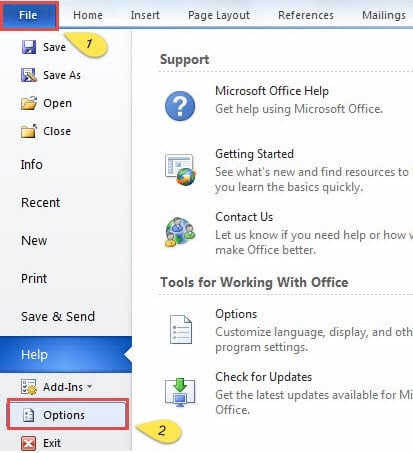
- Щелкните «Файл».
- Затем нажмите «Параметры» в меню.
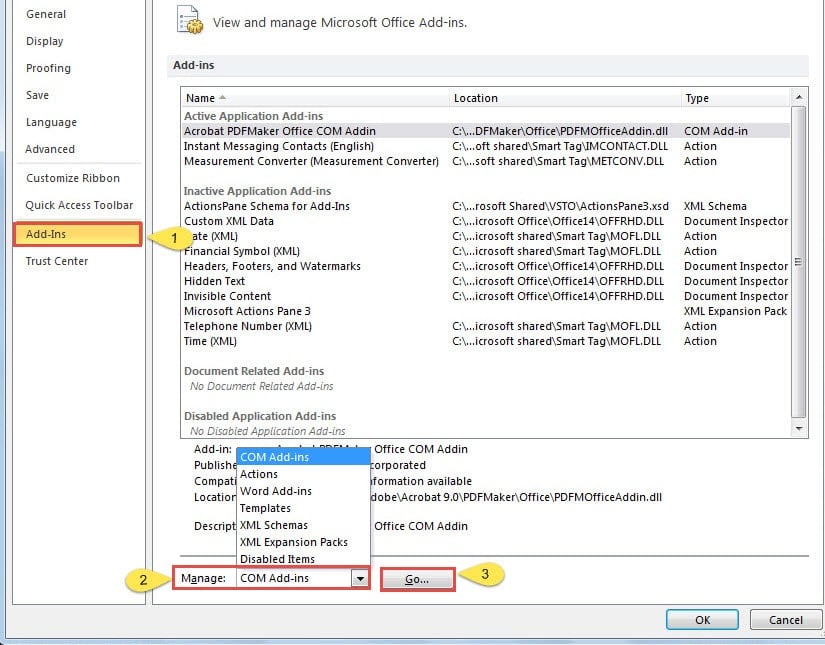
- В появившемся окне «Параметры Word» сначала нажмите «Надстройки» с левой стороны.
- Затем выберите «Надстройки COM» в раскрывающемся списке «Управление».
- Нажмите кнопку «Перейти» рядом с «Управление».

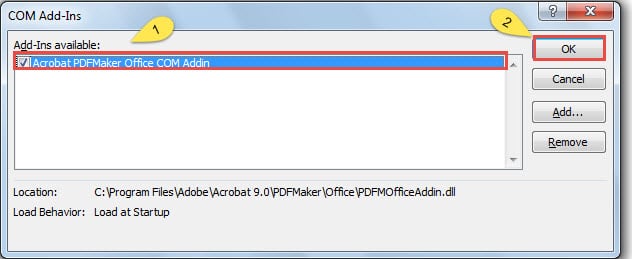
- Теперь вы можете увидеть окно «Надстройки COM». Просмотрите один или несколько вариантов в списке «Доступные надстройки». И проверьте, что вам нужно, или остановите те, которые вам не нужны.
- Когда закончите это, вы можете нажать кнопку «ОК» справа.

- И наконец, закройте Word и перезапустите его.
В результате вы обнаружите, что ваше Word работает быстрее. Конечно, есть еще один способ, который может сэкономить вам много труда, отключив все надстройки сразу. Пожалуйста, продолжайте читать второй метод.
Способ 2: остановить все надстройки раз и навсегда
- Выполните в точности первые три шага метода 1.
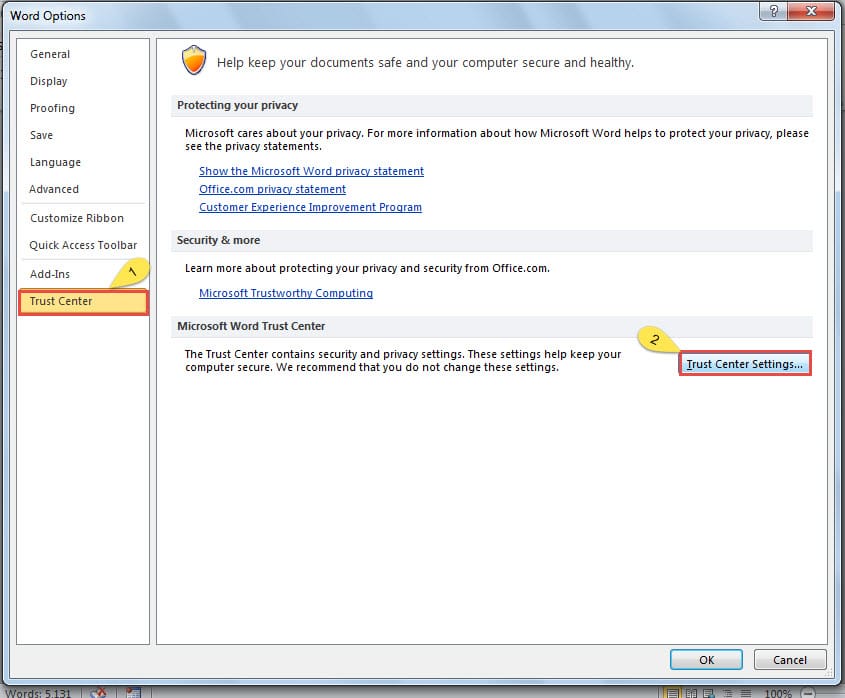
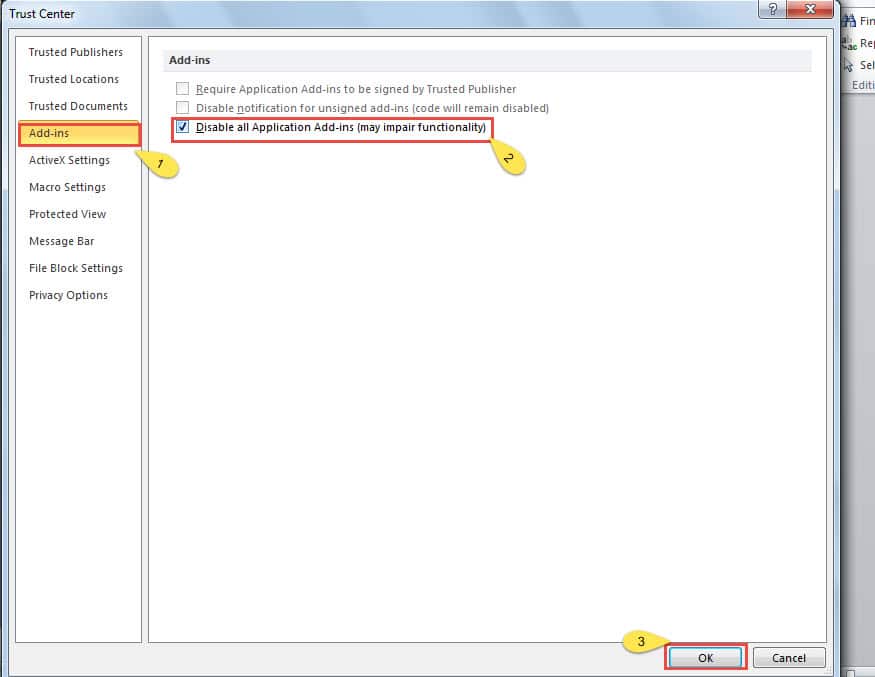
- Только на этот раз вы должны выбрать «Центр управления безопасностью» в окне «Параметры Word».
- Далее нажмите «Настройки центра управления безопасностью».

- В окне «Центр управления безопасностью» нажмите «Надстройки».
- Среди всех вариантов ниже «Надстройки» отметьте «Отключить все надстройки приложений».
- Нажмите кнопку «ОК».

- Теперь вернитесь в окно «Параметры Word» и не забудьте нажать «ОК».
- Повторите последний шаг в способе 1.
Приведенные выше 2 совета очень важны для ускорения вашего Word. Между тем, вы сможете сделать себя более эффективным парнем, чтобы сэкономить много драгоценного времени.
Как бороться с поврежденными документами Word
Хотя надстройки могут оказывать огромное влияние на скорость Word, они не всегда виноваты, когда вы не можете открыть файл. Иногда это происходит из-за того, что ваш документ поврежден. Поэтому вам понадобится восстановление слов.
Говоря о восстановлении файлов, лучше всего использовать встроенную функцию Word. Если вам повезет, вы обязательно получите свой документ обратно. Тем не менее, иногда это может не удовлетворить ваши потребности. Затем вы можете прибегнуть к некоторым сторонним инструментам для восстановления вашего файла.
Об авторе:
Вера Чен — эксперт по восстановлению данных в DataNumen, Inc., которая является мировым лидером в области технологий восстановления данных, включая восстановление Excel и pdf ремонт программных продуктов. Для получения дополнительной информации посетите www.datanumen.com