
Outlook запомнит ваши недавно использованные местоположения для встреч. Но вам не разрешено управлять списком местоположений по своему желанию. Поэтому иногда список будет пополняться ненужными. Эта статья расскажет, как очистить список.
Когда вы создаете новую встречу в Outlook, вы можете выбрать одно местоположение из раскрывающегося списка, который будет заполнен вашими недавно использованными местоположениями. По умолчанию Outlook может запомнить только 10 последних местоположений. Другими словами, когда вы добавляете новые места, старые будут вынуждены исчезнуть из списка. Вы не можете контролировать его, чтобы перечислить только ваши предпочтительные местоположения. Поэтому, если раскрывающийся список местоположений заполнен бесполезными вариантами, вы можете надеяться очистить и сбросить его. В ответ на эту проблему, вот быстрый и простой способ сделать это.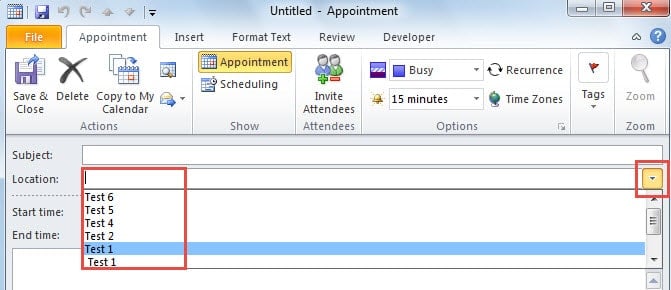
Отредактируйте значение реестра, чтобы очистить Список недавно использованных местоположений
- В самом начале закройте программу Outlook и перейдите в меню «Пуск».
- В поле поиска введите «regedit» и нажмите кнопку «Ввод».

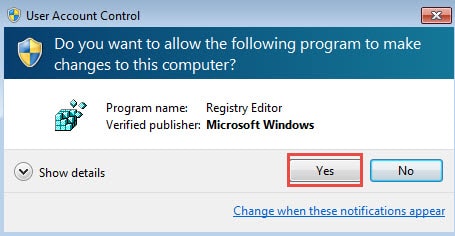
- После этого в новом всплывающем диалоговом окне «Контроль учетных записей пользователей» нажмите кнопку «Да».

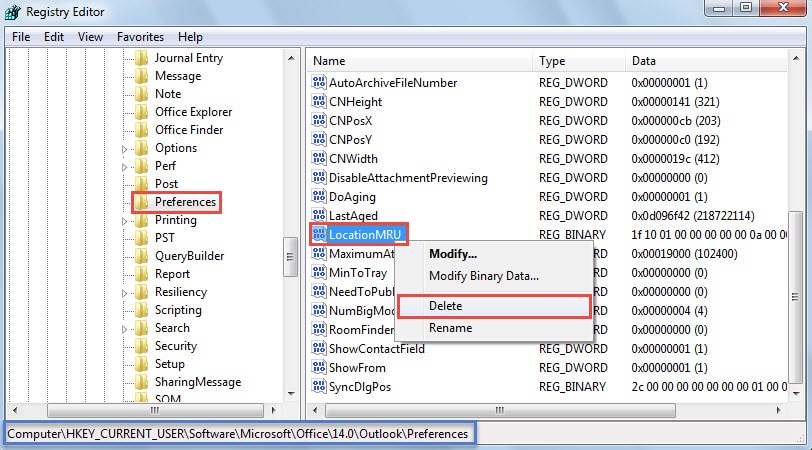
- Далее вы успешно попадете в окно редактора реестра. Теперь вам нужно перейти к следующим разделам реестра: «HKEY_CURRENT_USER» > «Программное обеспечение» > «Microsoft» > «Office» > «14.0» > «Outlook» > «Настройки».
- Позже найдите и укажите значение «LocationMRU» на правой панели. Щелкните его правой кнопкой мыши и выберите «Удалить» в контекстном меню.

- После его удаления вы можете выйти из редактора реестра, как обычно, щелкнув значок «X» в правом верхнем углу.
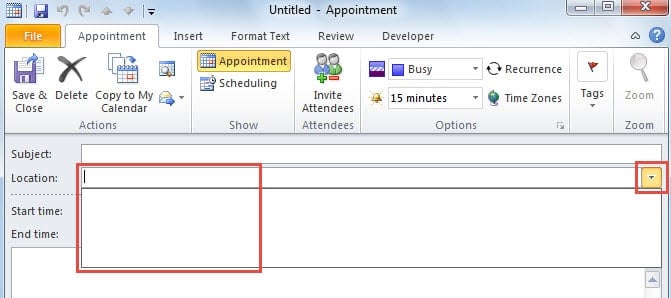
- В конце концов, вы можете перезапустить программу Outlook и попробовать создать новую запись о встрече. Когда вы нажимаете стрелку вниз в конце строки «Местоположение», связанное местоположение не отображается.


В следующий раз, когда вы введете новое местоположение в назначении, Outlook автоматически добавит значение «LocationMRU» в реестр и запишет для него новые данные значения.
Важная заметка: Вам лучше подготовить резервную копию вашего реестра, прежде чем вносить изменения. В противном случае, как только вы измените или удалите какие-либо ключи или значения по ошибке, ваш компьютер будет работать со сбоями без каких-либо исправлений.
Устранение неполадок Outlook
Довольно часто возникают проблемы в Outlook. Следовательно, вам лучше узнать несколько советов, как справиться с проблемами Outlook. Во-первых, регулярное резервное копирование — это больше, чем необходимость. Во-вторых, вы можете отключить все сторонние надстройки, которые могут привести к сбоям в работе Outlook. В-третьих, средство восстановления папки «Входящие» Outlook, Scanpst.exe, может помочь вам устранить некоторые небольшие ошибки. Если все вышеперечисленные приемы не сработали, вашим последним средством должен быть звездный внешний инструмент, такой как DataNumen Outlook Repair, Которые могут исправить ошибку файла Outlook в быстрое время.
Об авторе:
Ширли Чжан — эксперт по восстановлению данных в DataNumen, Inc., которая является мировым лидером в области технологий восстановления данных, включая ремонт SQL Server файл и программные продукты для ремонта Outlook. Для получения дополнительной информации посетите www.datanumen.com