
Каждый должен остерегаться электронных писем без темы, потому что они могут быть упакованы замаскированными вирусами или вредоносными программами. Фактически, чтобы предотвратить неожиданные неприятности, мы должны помечать такие электронные письма как нежелательные и вовремя блокировать их.
Если вы установили высокий уровень нежелательной почты, Outlook может автоматически распознавать электронные письма без темы и перемещать их в папку нежелательной почты. Однако, если вы этого не сделаете, вы должны использовать следующие методы, чтобы заставить Outlook заблокировать их.
Создайте правило для блокировки писем без темы
- Для начала запустите программу Outlook.
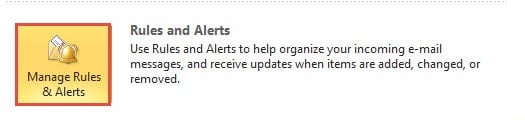
- Затем следует перейти в меню «Файл». На вкладке «Информация» найдите и нажмите «Управление правилами и оповещениями».
- Сразу же появится новое диалоговое окно. Вы должны нажать кнопку «Новое правило».
- Далее появится еще одно диалоговое окно. Вы должны нажать «Применить правило к сообщениям, которые я получаю». И нажмите кнопку «Далее».
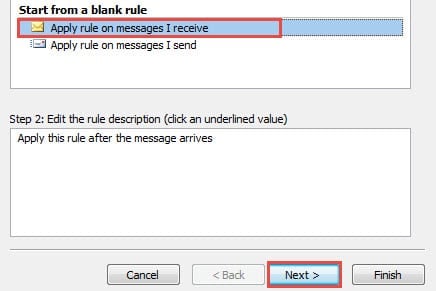
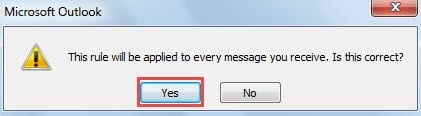
- На следующем экране вам потребуется выбрать условия, чтобы определить, к каким типам сообщений должны применяться правила. Но здесь вы должны просто проигнорировать этот шаг и сразу нажать кнопку «Далее». Outlook выдаст подсказку. Вы можете сразу нажать кнопку «Да».

- В следующем интерфейсе вам нужно выбрать действия.
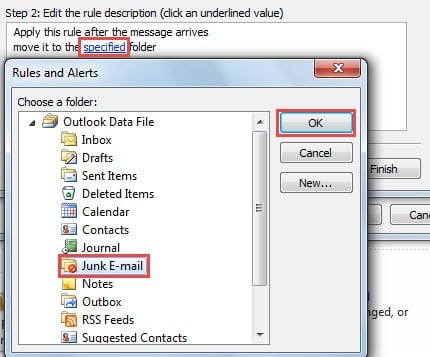
- «Переместить в указанную папку» — ваш выбор на шаге 1.
- А затем перейдите к шагу 2. Вы должны нажать ссылку «Указанный» в нижнем поле.
- Затем во всплывающем небольшом диалоговом окне укажите папку «Нежелательная почта».
- Наконец, нажмите кнопку «ОК» > «Далее».

- После этого вы перейдете к установке исключений, чтобы исключить электронные письма, содержащие темы.
- На шаге 1 выберите «кроме случаев, когда тема содержит определенные слова».
- Затем на шаге 2 нажмите ссылку «конкретные слова».
- Затем вам нужно ввести от «a» до «z», от «A» до «Z» и от «0» до «9» в текстовом поле. Каждый раз, когда вы вводите его, не забывайте нажимать кнопку «Добавить», чтобы вставить его в список поиска. Вы должны убедиться, что каждый символ был включен.
- Наконец, нажмите кнопку «ОК»> «Далее».

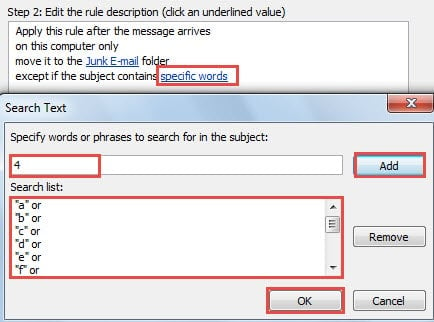
Примечание: Этот метод английскими буквами доступен только для английских писем. Но то же самое относится и к электронным письмам на других языках. Вы можете изменить, чтобы использовать символы на вашем родном языке.
- В конце концов вы попадете на последний экран.
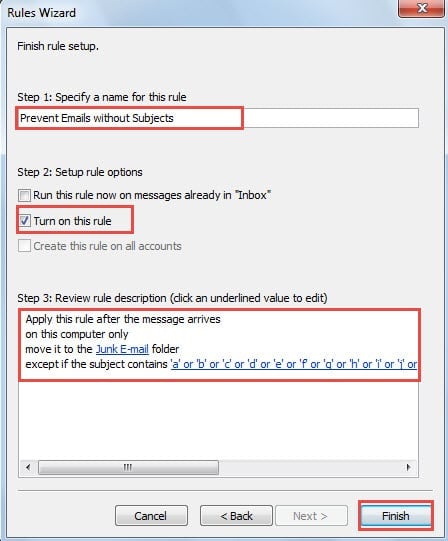
- На шаге 1 укажите имя для этого правила, например «Запретить электронные письма без тем».
- Затем на шаге 2 установите флажок «Включить это правило».
- Затем, на шаге 3, снова убедитесь, что все спецификации правил верны.
- Выполнив 3 шага выше, нажмите кнопку «Готово», чтобы активировать правило.

Никогда не доверяйте письмам без темы
Поскольку вирусы становятся все более изощренными, нам все труднее идентифицировать их с первого взгляда. Поэтому мы должны быть осторожны в любое время, особенно при получении писем без темы. Никогда не переходите по встроенным ссылкам и никогда не загружайте прикрепленные к ним файлы. В противном случае мы подтолкнем наш прогноз к риску. Если Outlook поврежден, у нас нет другого выбора, кроме как воспользоваться внешними замечательными инструментами, такими как DataNumen Outlook Repair, который может спасти файл PST и восстановить Outlook данные с минимальным повреждением или потерей.
Об авторе:
Ширли Чжан — эксперт по восстановлению данных в DataNumen, Inc., которая является мировым лидером в области технологий восстановления данных, включая sql восстановление и программные продукты для ремонта Outlook. Для получения дополнительной информации посетите www.datanumen.com