
После того, как вы закончите составлять несколько писем в Outlook, вы можете надеяться отправить их за один раз. Теперь в этой статье мы научим вас, как получить его с помощью кода VBA.
Например, вы завершили несколько новых писем, но не отправили их, а просто оставили открытыми. И после этого вы хотите отправить их. Как правило, вам нужно нажимать кнопку «Отправить» в каждом письме по одному. В этом случае вы должны искать метод, который поможет вам отправлять все открытые и составленные электронные письма оптом.
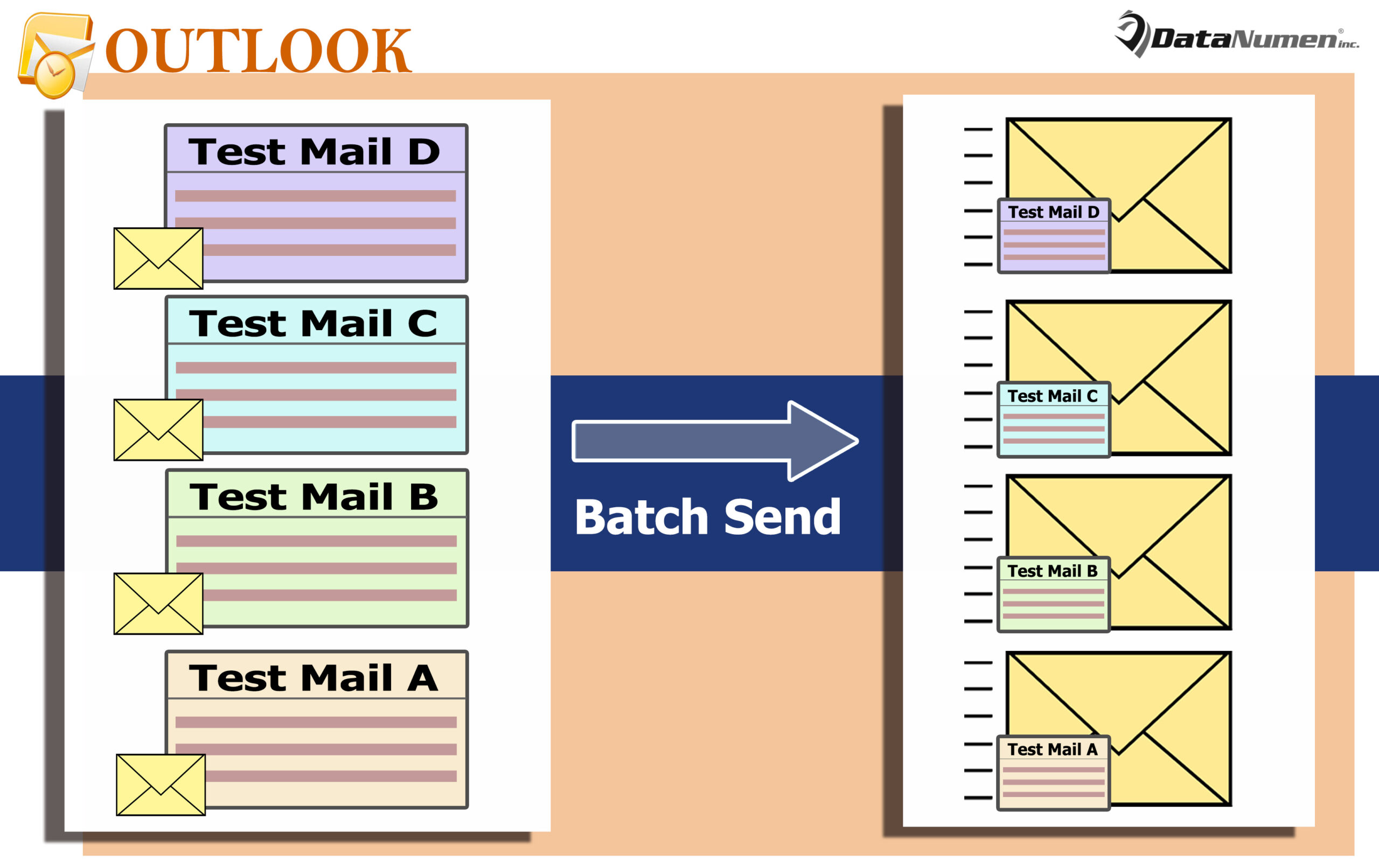
Далее мы познакомим вас с таким эффективным способом. Он использует VBA. если вы не знаете, как использовать VBA, вы можете обратиться к статье — «Как запустить код VBA в Outlook" тем временем.
Пакетная отправка всех открытых и составленных писем
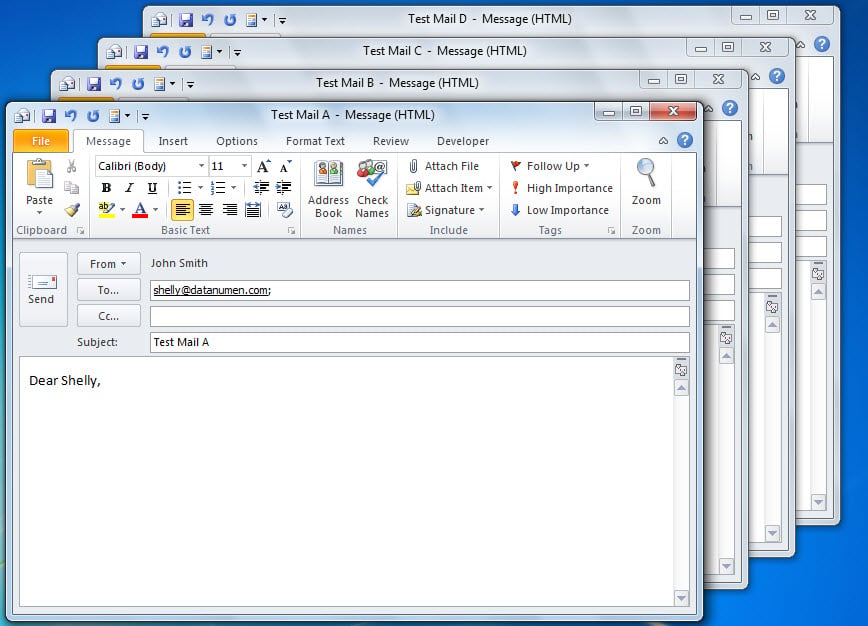
- Начнем с того, что вы можете составлять свои электронные письма как обычно и держать их открытыми.

- Затем нажмите «Alt + F11», чтобы получить доступ к редактору VBA.
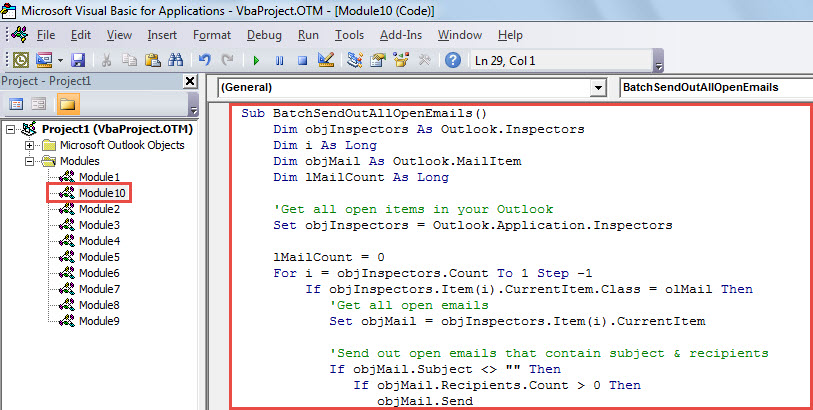
- Затем в новом окне скопируйте следующий код VBA в модуль.
Sub BatchSendOutAllOpenEmails()
    Dim objInspectors As Outlook.Inspectors
    Dim i As Long
    Dim objMail As Outlook.MailItem
    Dim lMailCount As Long

    'Get all open items in your Outlook
    Set objInspectors = Outlook.Application.Inspectors

    lMailCount = 0
    For i = objInspectors.Count To 1 Step -1
        If objInspectors.Item(i).CurrentItem.Class = olMail Then
           'Get all open emails
           Set objMail = objInspectors.Item(i).CurrentItem

           'Send out open emails that contain subject & recipients
           If objMail.Subject <> "" Then
              If objMail.Recipients.Count > 0 Then
                 objMail.Send
                 lMailCount = lMailCount + 1
              End If
           End If
        End If
    Next

    'Prompt you of the results
    MsgBox lMailCount & " open emails have been sent out!", vbInformation + vbOKOnly
End Sub
- После этого запустите этот макрос, либо нажав кнопку «F5» напрямую.
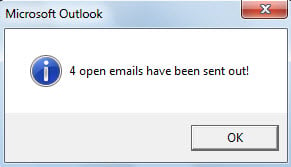
- Наконец, когда макрос завершится, вам будет предложено количество писем, которые нужно отправить.

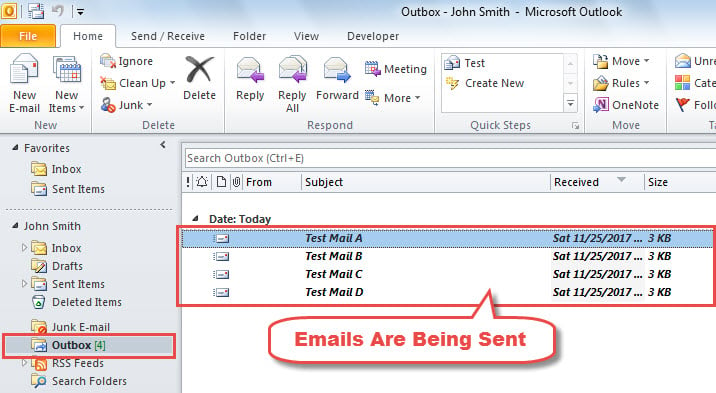
- Теперь откройте Исходящие, в котором вы можете видеть, что все ранее открытые электронные письма отправляются.

Восстановить Outlook после неожиданного повреждения
Вы когда-нибудь сталкивались с повреждением Outlook раньше? Многие пользователи сталкивались с этой проблемой и жаловались на нее. В целом, если вы примете своевременные и эффективные решения, вы сможете легко получить данные Outlook из поврежденный файл PST файл. Например, если у вас есть обновленные данные Outlook, вы можете легко вернуться к резервной копии. Конечно, вы могли бы воспользоваться отличным и надежным инструментом для ремонта, таким как DataNumen Outlook Repair, который может сканировать поврежденный файл Outlook и восстанавливать максимум данных.
Об авторе:
Ширли Чжан — эксперт по восстановлению данных в DataNumen, Inc., которая является мировым лидером в области технологий восстановления данных, включая sql восстановление и программные продукты для ремонта Outlook. Для получения дополнительной информации посетите www.datanumen.com