
В этой статье мы научим наших читателей эффективно вставлять флажок в столбец таблицы в MS Access.
Флажок — это функция или элемент управления пользовательского интерфейса, который обеспечивает интуитивно понятный и быстрый способ выбора логического значения данных. Например, если поле состоит из двух возможных значений («Да» и «Нет») или («Выкл.» или «Вкл.»), флажок облегчает пользователям выбор этих значений. Элемент управления Check Box также предоставляет пользователям быстрый доступ к сбору важной информации. Он обеспечивает графическое представление двух параметров, что упрощает его чтение и использование.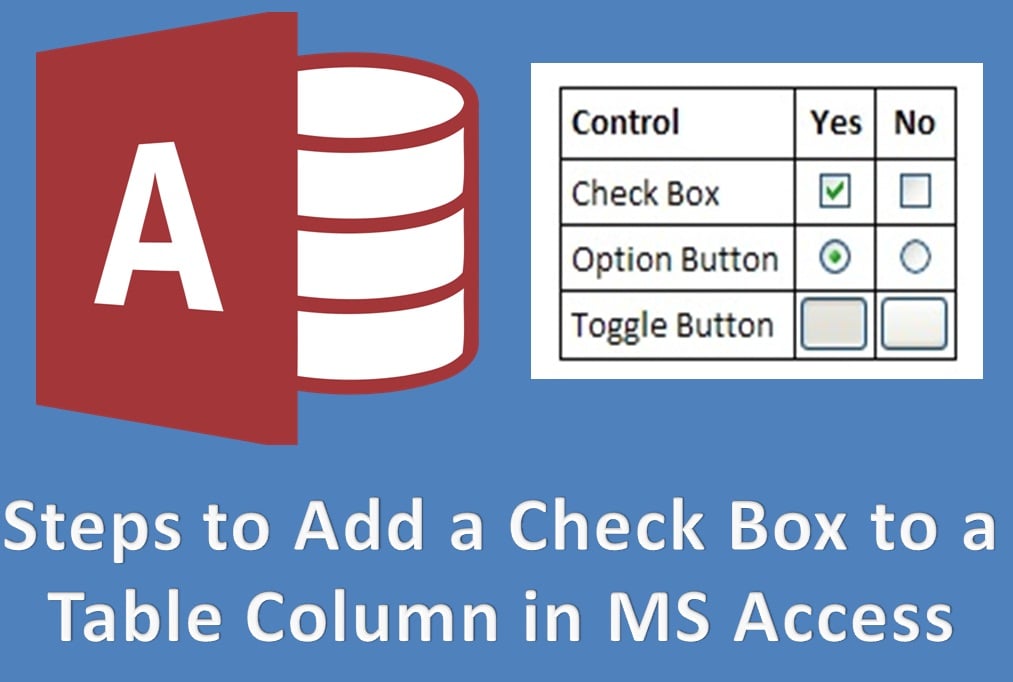
Есть два способа, с помощью которых пользователь может добавить флажок в базу данных MS Access:
- Путем прямой привязки флажка в базовой таблице к его столбцу.
- Или установив флажок в форме в качестве несвязанного элемента управления, а затем используя код или макросы VBA для вставки соответствующих значений в таблицу.
Действия по добавлению флажка в столбец таблицы в MS Access
В этом разделе вы научитесь добавлять флажок в столбце таблицы с помощью пошаговой процедуры.
- Шаг 1: Если пользователь хочет связать флажок с таблицей, ему/ей сначала нужно связать его с полем, используя специальные типы данных. Поэтому первым шагом будет добавление соответствующего столбца в таблицу. Перед началом процесса убедитесь, что вы закрыли все таблицы и формы, а затем и таблицу, в которую хотите добавить флажок, в режиме конструктора.
 Шаг 2: Теперь пользователь может добавить новый столбец в таблицу, а затем выбрать для него тип данных «Да/Нет». Пользователи могут оставить все остальные настройки по умолчанию.
- Шаг 3: Сохраните и закройте все эти изменения в таблице и откройте ее Form Control. Теперь, поскольку эта форма была создана до того, как новый столбец был добавлен в таблицу, пользователи должны будут добавить тот же столбец в форму.
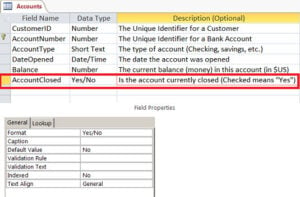 Шаг 2: Теперь пользователь может добавить новый столбец в таблицу, а затем выбрать для него тип данных «Да/Нет». Пользователи могут оставить все остальные настройки по умолчанию.
Если пользователь добавляет новый столбец в таблицу, а затем создает форму на основе соответствующей таблицы, Access автоматически добавляет его в форму.
Примечание: Если пользователь пропустит добавление столбца в форму, изменения не будут отражены в форме.
- Шаг 4: Когда форма отображается в представлении «Дизайн», пользователям необходимо выбрать «Элемент дизайна» на ленточной панели. Затем нажмите «Добавить существующие поля».
- Шаг 5: Когда на экране появится список данной таблицы, пользователи могут перетащить новый столбец и вставить его в форму.
- Шаг 6: Теперь сохраните столбец обновлений в форме. Обязательно перепроверьте изменение, открыв форму в представлении форм.
Поздравляем, ваш флажок добавлен в столбец таблицы.
Примечание: Пользователи также могут изменить структуру флажка и элемент управления на кнопку-переключатель или кнопку выбора. Чтобы реализовать эти изменения, пользователям необходимо щелкнуть правой кнопкой мыши флажок, затем выбрать «Изменить на»> «Нажать кнопку переключения» (или кнопку выбора) в соответствии с предпочтениями.
Для бизнеса, использующего MS Access, случаи повреждения данных могут оказаться серьезной головной болью. Если вы используете MS Access в своем бизнесе, инвестируйте в мощный инструмент для исправить доступ базы данных.
Об авторе:
Вивиан Стивенс — эксперт по восстановлению данных в DataNumen, Inc., которая является мировым лидером в области технологий восстановления данных, включая sql восстановление и программные продукты для восстановления Excel. Для получения дополнительной информации посетите www.datanumen.com