
Outlook не будет автоматически подгонять вставленные изображения к текстам в теле письма. Таким образом, если вы считаете, что некоторые встроенные изображения слишком велики или малы, вы можете изменить их размер. Эта статья научит вас методу массового изменения их размера.
В Outlook, когда вы вставляете изображение в тело письма, если оно слишком велико, вам обязательно нужно масштабировать его, пока оно не уместится в теле. В этом случае, если в этом электронном письме есть несколько изображений, изменение размера одного за другим вручную, безусловно, не является хорошей идеей. Теперь, после этого, мы поделимся с вами гораздо более быстрым методом, который может пакетно изменить размер всех изображений в электронной почте Outlook.
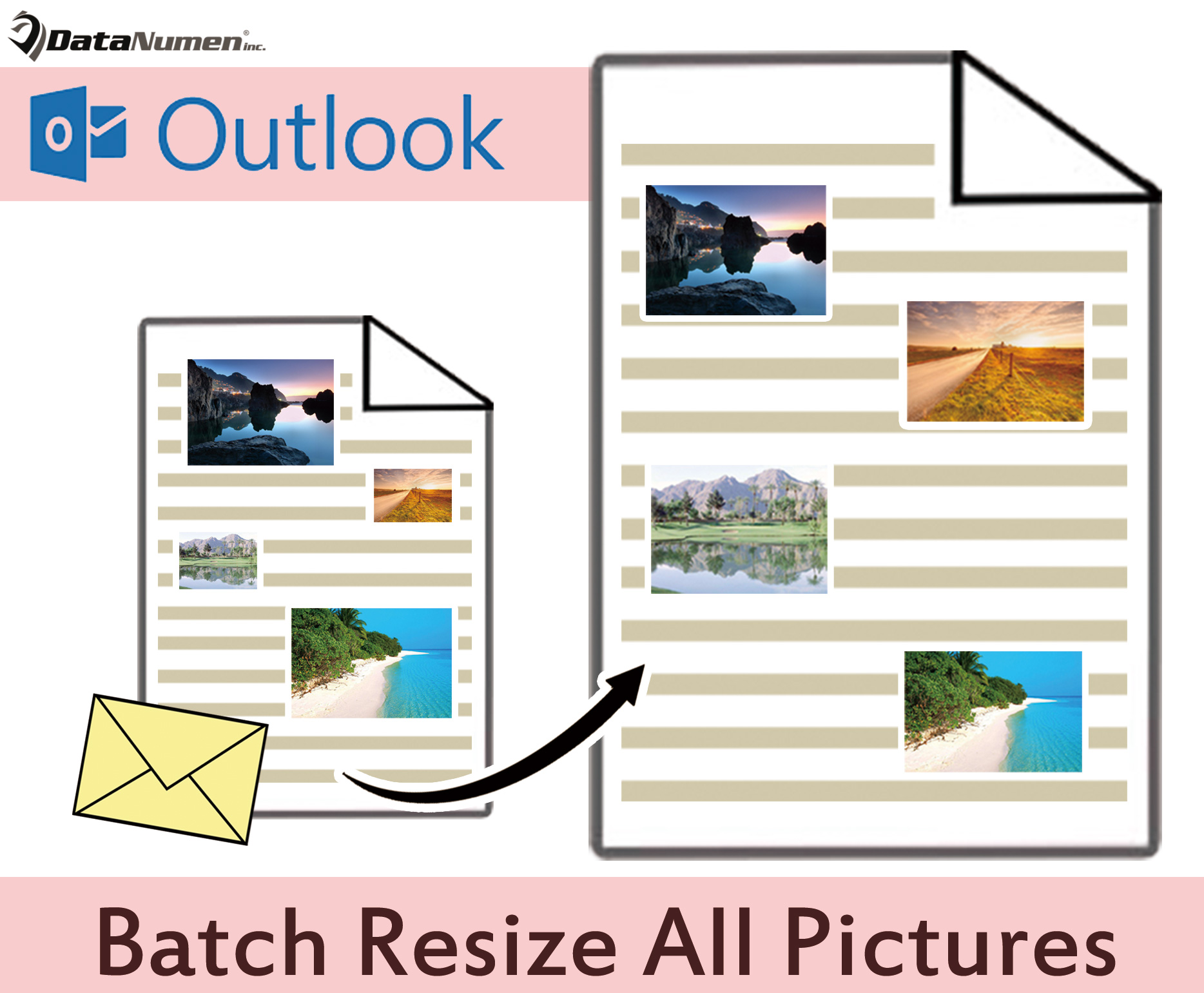
Пакетное изменение размера всех изображений в электронном письме
- В самом начале вам нужно запустить приложение Outlook.
- Затем, в открывшемся главном окне Outlook, вы должны нажать клавиши «Alt + F11».
- Сразу же вы попадете в окно «Microsoft Visual Basic для приложений».
- Теперь вам нужно получить доступ к модулю, который не используется, или просто вставить новый.
- Затем вы должны скопировать и вставить следующий код VBA в этот модуль.
Sub BatchResizeAllPicturesInEmail()
    Dim objMail As Outlook.MailItem
    Dim objMailDocument As Word.Document
    Dim nPercentSize As Integer
    Dim objInlineShape As Word.InlineShape
    Dim objShape As Word.Shape

    'Get the source email
    Select Case Application.ActiveWindow.Class
           Case olExplorer
                Set objMail = ActiveExplorer.Selection.Item(1)
                objMail.Display
           Case olInspector
                Set objMail = ActiveInspector.CurrentItem
    End Select

    Set objMailDocument = objMail.GetInspector.WordEditor

    'Enter the percent whcih you want to resize picture to
    nPercentSize = InputBox("Specify the percent of full size", "Resize Picture", 50)

    'Resize all the pictures in this email
    For Each objInlineShape In objMailDocument.InlineShapes
        objInlineShape.ScaleHeight = nPercentSize
        objInlineShape.ScaleWidth = nPercentSize
    Next

    For Each objShape In objMailDocument.Shapes
        objShape.ScaleHeight PercentSize / 100, msoCTrue
        objShape.ScaleWidth PercentSize / 100, msoCTrue
    Next
End Sub
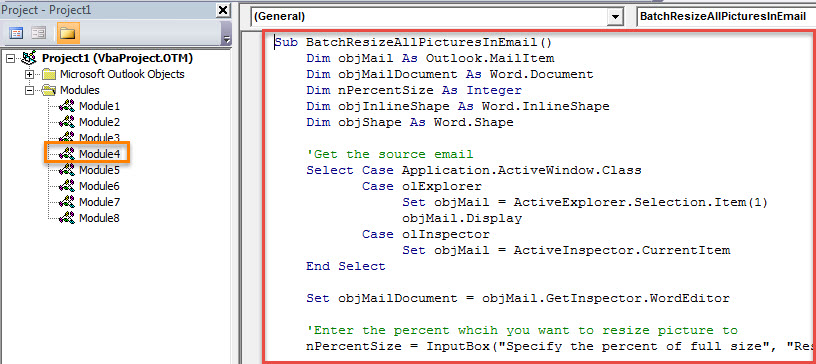
- Позже вы можете нажать значок «X» в правом верхнем углу, чтобы выйти из этого окна.
- Впоследствии вам лучше добавить этот новый проект VBA на панель быстрого доступа окна сообщения для удобства в будущем. Вы можете добиться этого в «Параметры Outlook».
- В конце концов, вы можете попробовать:
- Во-первых, создайте и составьте электронное письмо, как обычно.
- Затем вставьте несколько изображений в это письмо.
- Затем нажмите кнопку макроса на панели быстрого доступа.
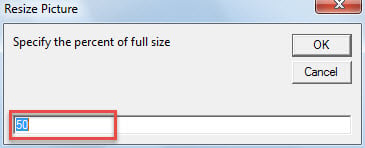
- Сразу же вам потребуется ввести процент от полного размера, до которого вы хотите изменить размер изображений.

- После того, как вы нажмете «ОК», все изображения будут изменены.
Приобретите квалифицированный ремонтный инструмент
Поскольку Outlook подвержен повреждению, разумно использовать авторитетный и мощный внешний инструмент восстановления, например DataNumen Outlook Repair. Обычно, как только вы сталкиваетесь с повреждением Outlook, вы можете сначала вернуться к инструмент для ремонта входящих. Но, если это тоже не удается, пригодится внешняя утилита исправления, которая сможет вовремя спасти ваши данные.
Об авторе:
Ширли Чжан — эксперт по восстановлению данных в DataNumen, Inc., которая является мировым лидером в области технологий восстановления данных, включая восстановить sql и программные продукты для ремонта Outlook. Для получения дополнительной информации посетите www.datanumen.com