
Многие пользователи надеются, что Outlook может автоматически искать определенные слова в именах вложений, а затем сохранять определенные вложения в локальную папку на своих компьютерах. Эта статья научит вас, как это сделать с помощью Outlook VBA.
В моей повседневной работе, если вложения в полученных электронных письмах не очень важны, я предпочитаю не сохранять их на свой локальный диск, а просто читать их непосредственно в Outlook. Но если вложения важные, например, кадровое положение, ежемесячный рабочий отчет, я сохраню их в определенную папку на своем компьютере. В таком случае я хочу настроить Outlook для автоматического сохранения вложений электронной почты, имена которых содержат определенные слова, в определенную папку. Поэтому я нашел быстрый способ реализовать это с помощью Outlook VBA. Вот сложные коды и шаги VBA:
Автоматическое сохранение определенных вложений электронной почты
- Во-первых, вы должны запустить Outlook и перейти на вкладку «Разработчик».
- Затем нажмите кнопку «Visual Basic» в группе «Код».

- Затем в окне «Visual Basic» следует открыть проект «ThisOutlookSession» и скопировать в него следующие коды.
Public WithEvents olItems As Outlook.Items

Private Sub Application_Startup()
    Set olItems = Session.GetDefaultFolder(olFolderInbox).Items
End Sub

Private Sub olItems_ItemAdd(ByVal Item As Object)
    Dim NewMail As Outlook.MailItem
    Dim Atts As Attachments
    Dim Att As Attachment
    Dim strPath As String
    Dim strName As String

    If Item.Class = olMail Then
       Set NewMail = Item
    End If

    Set Atts = Item.Attachments

    If Atts.Count > 0 Then
       For Each Att In Atts
           'Replace "test" with what you want to look for in attachment name
           If InStr(LCase(Att.FileName), "test") > 0 Then
              'Use your wanted destination folder path to save the attachments
              strPath = "C:\Attachments\"
              strName = NewMail.Subject & " " & Chr(45) & " " & Att.FileName
              Att.SaveAsFile strPath & strName
           End If
       Next
    End If
End Sub
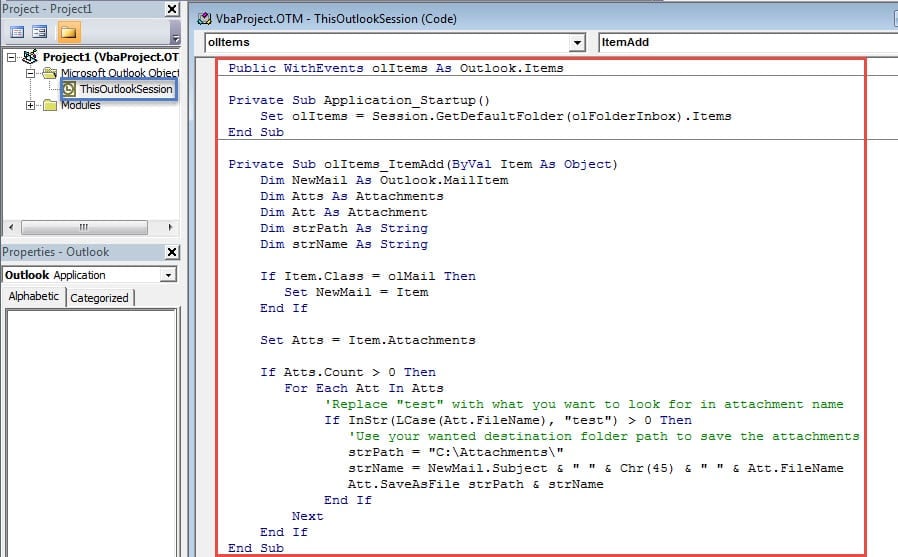
- После этого следует подписать этот код.
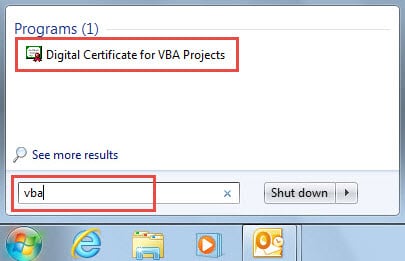
- Во-первых, используйте цифровой сертификат для проектов VBA, чтобы создать сертификат.

- Затем назначьте сертификат этому коду, показанному на следующем рисунке:

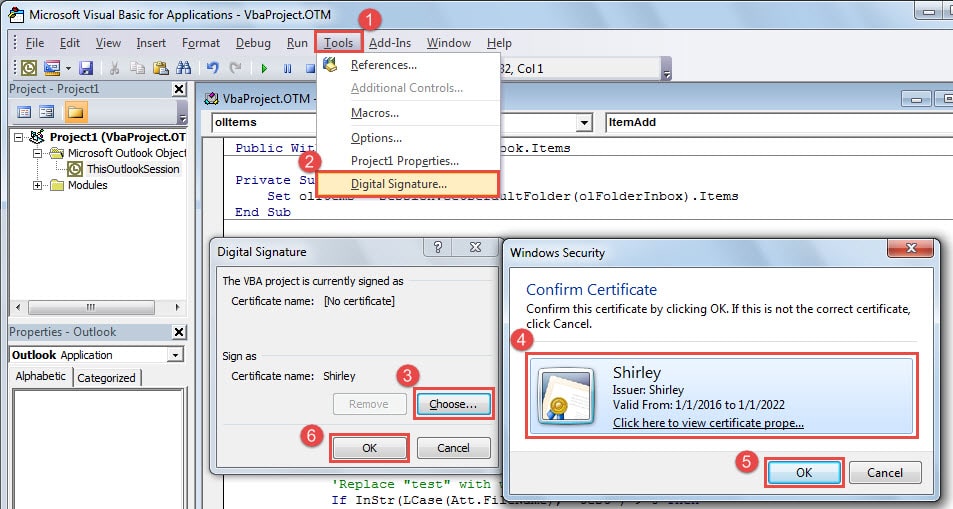
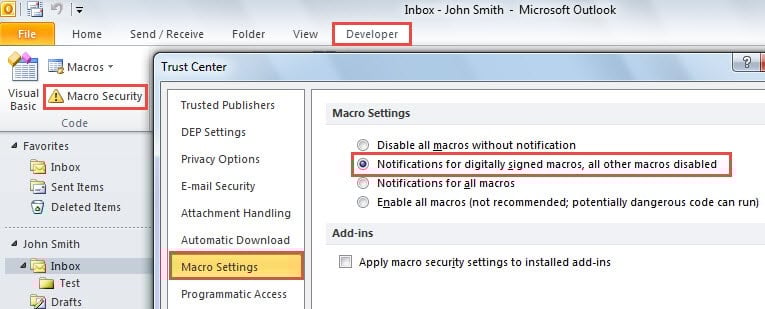
- После этого вы можете выйти из текущего окна «Visual Basic» и нажать кнопку «Параметры макроса» в группе «Код» на вкладке «Разработчик».

- С этого момента Outlook будет автоматически сохранять вложения, имена которых содержат определенные слова, в указанную вами локальную папку.
Восстановление после серьезного повреждения Outlook
Несмотря на множество функций, Outlook по-прежнему подвержен повреждениям. Таким образом, вы должны следить за всеми проблемами, которые могут возникнуть с вашим Outlook, такими как Ошибка почты PST, Outlook не отвечает и так далее. Столкнувшись с ошибками, вы можете использовать встроенный инструмент восстановления Outlook, ScanPST.exe, чтобы исправить их. Если не получится, то прибегайте к более мощному инструменту.
Об авторе:
Ширли Чжан — эксперт по восстановлению данных в DataNumen, Inc., которая является мировым лидером в области технологий восстановления данных, включая ремонт SQL Server проблема с мдф файлом и программные продукты для ремонта Outlook. Для получения дополнительной информации посетите www.datanumen.com