
Когда вы пытаетесь ответить или переслать электронные письма, нажав кнопку «Ответить», «Ответить всем» или «Переслать», перед темой электронного письма должен быть добавлен префикс «RE» или «FW». В этой статье рассказывается, как разрешить Outlook автоматически удалять их с помощью VBA.
В нашей предыдущей статье — «2 метода пересылки писем Outlook без префикса «FW» в теме», вы можете найти два обходных пути для пересылки писем без «FW». Они повторно отправляют электронные письма и создают быстрый шаг «Вперед» соответственно. Очевидно, что оба они не могут позволить вам автоматически удалить «FW», если вы используете обычную кнопку «Вперед» в группе «Ответить».
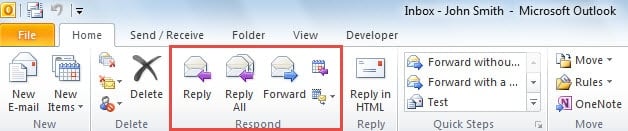
Поэтому по умолчанию, если вы хотите удалить префикс «RE» или «FW» в теме при нажатии кнопки «Ответить», «Ответить всем» или «Переслать», вам придется каждый раз удалять их вручную. Это будет довольно хлопотно. К счастью, вы можете использовать Outlook VBA для автоматического удаления определенных слов в теме письма. Читайте дальше, чтобы получить подробные коды и шаги.
Автоматическое удаление префикса «FW» или «RE» при пересылке или ответе на электронные письма
- Для начала запустите Outlook и перейдите на вкладку «Разработчик».
- Затем вы можете найти и нажать кнопку «Visual Basic».
- Далее в новом окне вы должны дважды щелкнуть проект «ThisOutlookSession».
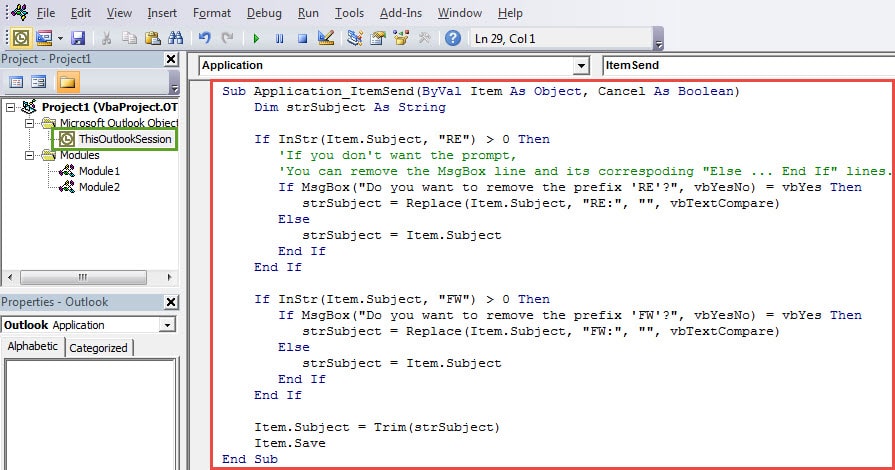
- Впоследствии вам нужно скопировать и вставить в него следующие коды VBA.
Sub Application_ItemSend(ByVal Item As Object, Cancel As Boolean)
    Dim strSubject As String

    If InStr(Item.Subject, "RE") > 0 Then
       'If you don't want the prompt,
       'You can remove the MsgBox line and its correspoding "Else … End If" lines.
       If MsgBox("Do you want to remove the prefix 'RE'?", vbYesNo) = vbYes Then
          strSubject = Replace(Item.Subject, "RE:", "", vbTextCompare)
       Else
          strSubject = Item.Subject
       End If
    End If

    If InStr(Item.Subject, "FW") > 0 Then
       If MsgBox("Do you want to remove the prefix 'FW'?", vbYesNo) = vbYes Then
          strSubject = Replace(Item.Subject, "FW:", "", vbTextCompare)
       Else
          strSubject = Item.Subject
       End If
    End If

    Item.Subject = Trim(strSubject)
    Item.Save
End Sub
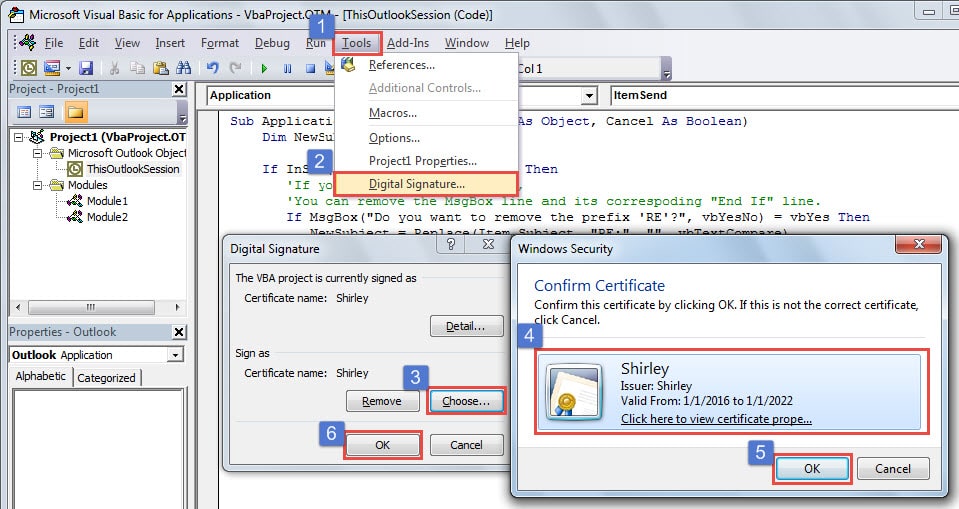
- После этого вы должны подписать цифровой сертификат к этому макросу.

- Позже вы можете выйти из окна «Visual Basic» и настроить Outlook для включения только макросов с цифровой подписью.
- Наконец-то можно попробовать.
- Сначала выберите письмо и нажмите кнопку «Ответить», «Ответить всем» или «Переслать».
- Затем откроется ответное или пересылаемое сообщение. Вы можете составить письмо как обычно.
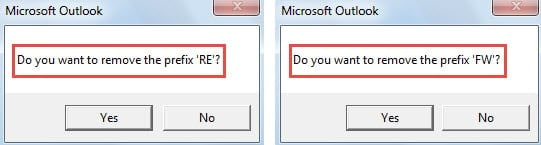
- При нажатии на кнопку «Отправить» вы получите окно сообщения, подобное следующему снимку экрана:

- Если вы выберете «Да», префикс «RE» или «FW» будет удален автоматически. Если вы выберете «Нет», префикс не будет удален.
Чего не следует делать при работе с электронной почтой Outlook
Outlook уязвим, поэтому вам следует проявлять осторожность при работе с почтой Outlook. Например, если вы получаете электронные письма из неизвестных источников, вам лучше не открывать их, не говоря уже о переходе по встроенным ссылкам или загрузке вложенных файлов. Такие электронные письма могут содержать вредоносные макросы, вирусы или вредоносные программы, которые могут мгновенно испортить ваши данные Outlook. Это означает, что вы будете страдать Повреждение файла Outlook. В этот момент ваш единственный выход — использовать мощный и надежный инструмент для ремонта, такой как DataNumen Outlook Repair.
Об авторе:
Ширли Чжан — эксперт по восстановлению данных в DataNumen, Inc., которая является мировым лидером в области технологий восстановления данных, включая восстановить поврежденную mdf db и программные продукты для ремонта Outlook. Для получения дополнительной информации посетите www.datanumen.com