
Использование определенного имени в Excel может сэкономить вам много времени. Здесь мы представим два метода автоматического обновления диапазона ссылок определенного имени на листе.
Определенное имя имеет широкий спектр использования. Вы даже можете использовать определенное имя в формулах. Определенное имя может помочь вам увеличить темп работы. Иногда вы обязательно будете добавлять новые элементы в исходный диапазон этого имени. Однако диапазон ссылок в имени не будет обновляться автоматически. Чтобы решить эту проблему, мы теперь будем использовать два метода ниже.
Метод 1: Используйте функцию OFFSET для имени
Обычно, когда вы создаете имя для диапазона, вы будете напрямую использовать ссылку на ячейку. Но здесь вы также можете использовать функцию OFFSET для имени.
- Выберите целевой диапазон на листе.
- А затем щелкните вкладку «Формулы» на ленте.
- После этого нажмите кнопку «Определить имя» на панели инструментов. Далее вы увидите всплывающее окно «Новое имя».
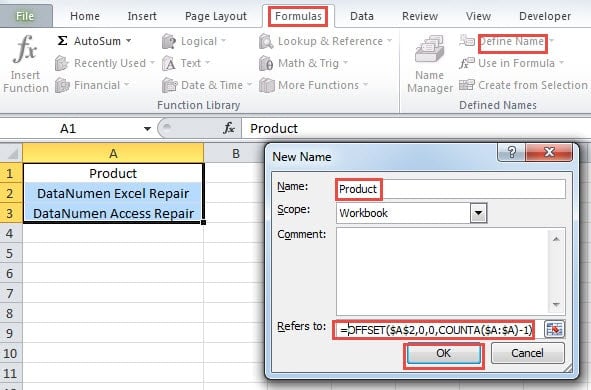
- В этом окне имя автоматически появится в первом текстовом поле. Вы также можете изменить его самостоятельно.
- А затем введите эту формулу в текстовое поле «Относится к»:
= СМЕЩЕНИЕ (2,0,0 $ A $; СЧЁТ (A $ A: A) -1)
Вам нужно изменить некоторые элементы в соответствии с вашими потребностями.
- Затем нажмите кнопку «ОК» в окне, чтобы сохранить это имя.
- Теперь вы закончили настройку. Вы можете добавить новые элементы в ассортимент, чтобы провести тест. Здесь мы добавляем один новый элемент в ячейку A4.
- А затем нажмите кнопку «Диспетчер имен» на панели инструментов.
- В окне «Диспетчер имен» щелкните целевое имя.
- Затем щелкните текстовое поле «Относится к» в нижней части этого окна. В столбце A будет пунктирная рамка вокруг нового диапазона, который включает новый элемент, который вы добавили.

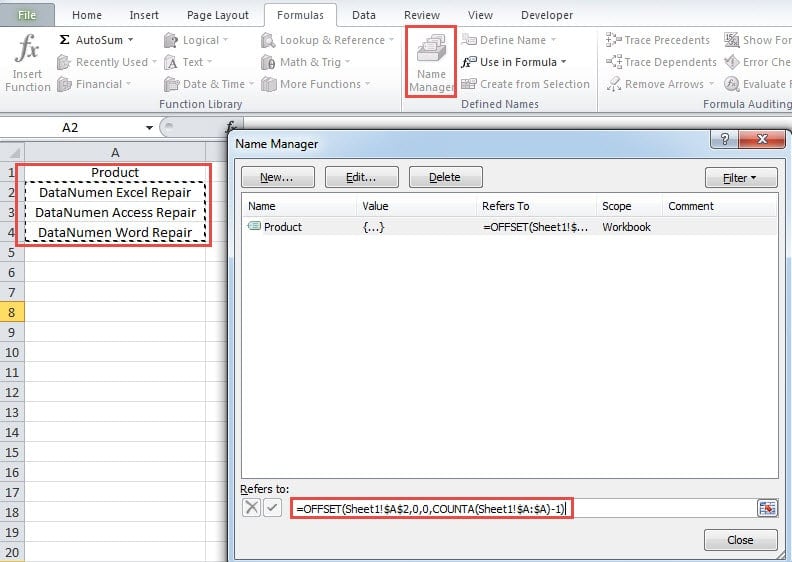
Таким образом, всякий раз, когда вы добавляете новые элементы в диапазон, это определенное имя также будет автоматически обновляться. Есть еще одна вещь, на которую нужно обратить внимание. Не оставляйте пустую ячейку в диапазоне. И не вводите другие элементы в этот столбец. В противном случае пустые элементы также появятся в контрольном диапазоне.
Способ 2: создать таблицу для исходного диапазона
Кроме вышеперечисленных способов, здесь также можно использовать таблицу для исходного диапазона.
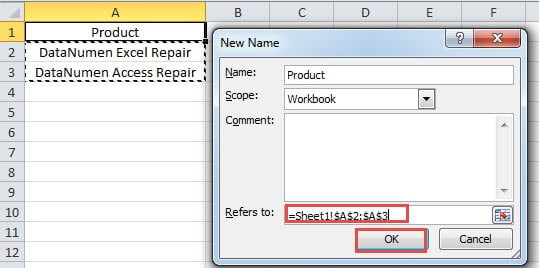
- Повторите первые четыре шага предыдущей части и откройте окно «Новое имя».
- Затем введите ссылку на ячейку в текстовое поле «Ссылается на». Это обычный процесс создания именованного диапазона.

- На этом этапе щелкните ячейку в исходном диапазоне. Или вы также можете выбрать весь диапазон.
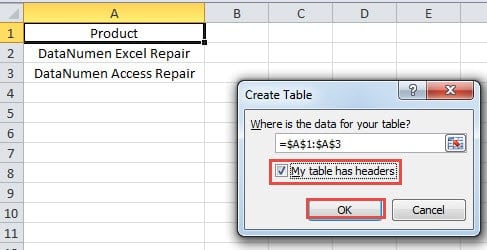
- А затем нажмите сочетание клавиш «Ctrl+T» на клавиатуре.
- В окне «Создать таблицу» отметьте вариант заголовков.

- После этого нажмите кнопку «ОК», чтобы создать таблицу. Теперь настройки в порядке.
- Здесь же можно пройти тест. Ввод нового элемента в ячейку A4. И тогда вы обнаружите, что эта ячейка также будет включена в таблицу.
- А затем откройте диспетчер имен.
- В этом окне щелкните по имени объекта.
- В текстовом поле «Относится к» вы обнаружите, что диапазон уже обновлен. Этот именованный диапазон также содержит новый элемент.

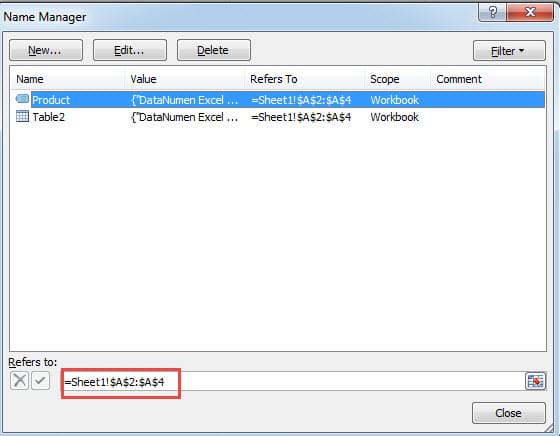
При использовании таблиц вы можете вводить элементы в другие ячейки столбца. Это не повлияет на исходный диапазон.
Сравнение двух методов
Здесь мы перечислили все преимущества и недостатки двух методов.
|
Сравнение |
Используйте функцию OFFSET для имени |
Создайте таблицу для исходного диапазона |
|
Преимущества |
1. Использование функции может решить проблему при добавлении или удалении элементов в исходном диапазоне.
2. По сравнению со вторым методом этот метод содержит меньше шагов. |
1. Вам не нужно использовать сложные формулы, создав таблицу.
2. Другие ячейки в том же столбце не повлияют на исходный диапазон. |
|
Недостатки |
1. Если вы не знаете функцию OFFSET, у вас могут возникнуть проблемы при изменении формулы.
2. Также нужно убедиться, что в столбце нет пустой ячейки или дополнительного элемента. |
1. Создание дополнительной таблицы испортит рабочий лист, особенно когда есть куча данных и информации.
2. В этом методе больше шагов. Нужно еще потратить много времени. |
Восстановление данных — это не легкая прогулка
Если вы столкнулись с повреждением данных в Excel, вам, безусловно, потребуется как можно скорее его исправить. Чаще всего вы будете искать советы в интернете. Однако восстановление данных не так просто, как может показаться. Неправильные действия могут привести к необратимому повреждению ваших важных файлов. Вам необходимо немедленно обратиться в компанию по восстановлению данных. Опытные специалисты дадут вам правильные рекомендации. Кроме того, чтобы восстановить поврежденный Excel быстро, вы также можете использовать мощный сторонний инструмент.
Об авторе:
Анна Ма — эксперт по восстановлению данных в DataNumen, Inc., которая является мировым лидером в области технологий восстановления данных, включая исправить ошибку данных Word docx и программные продукты для ремонта Outlook. Для получения дополнительной информации посетите www.datanumen.com