
Как правило, все задачи будут помещены в папку задач Outlook по умолчанию, независимо от ваших выигранных задач или задач, которые вы назначаете другим. В этой статье рассказывается, как заставить Outlook автоматически перемещать задачи, назначенные другим пользователям, в определенную папку задач.
Outlook позволяет нам назначать задачи другим. Но в то же время задачи, которые вы назначаете другим людям, также будут сохранены в вашей папке задач по умолчанию. В этом случае, если вам часто нужно назначать задачи другим, ваша папка задач будет в беспорядке. Лучший способ классифицировать задачи и управлять ими — создать отдельную папку, а затем переместить в нее задачи, назначенные другим пользователям. Но делать это вручную будет немного хлопотно. Здесь мы поможем вам добиться этого автоматически с помощью Outlook VBA.
Автоматическое перемещение задач, назначенных другим пользователям, в определенную папку задач
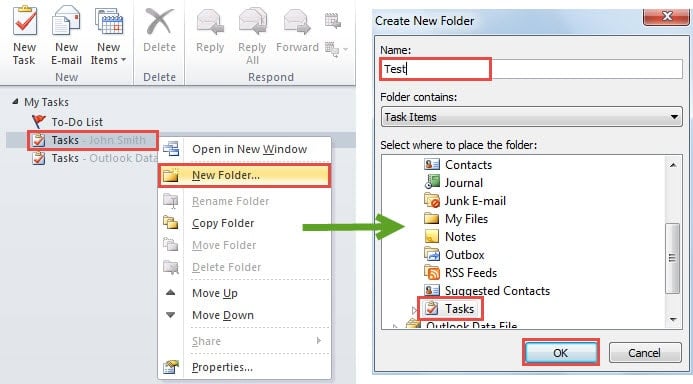
- Для начала вам следует создать новую папку для задач. Щелкните правой кнопкой мыши по папке задач по умолчанию и выберите «Создать папку». Укажите для нее имя. В качестве примера возьмем «Тест».
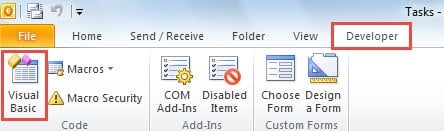
- Затем перейдите на вкладку «Разработчик» и нажмите кнопку «Visual Basic».

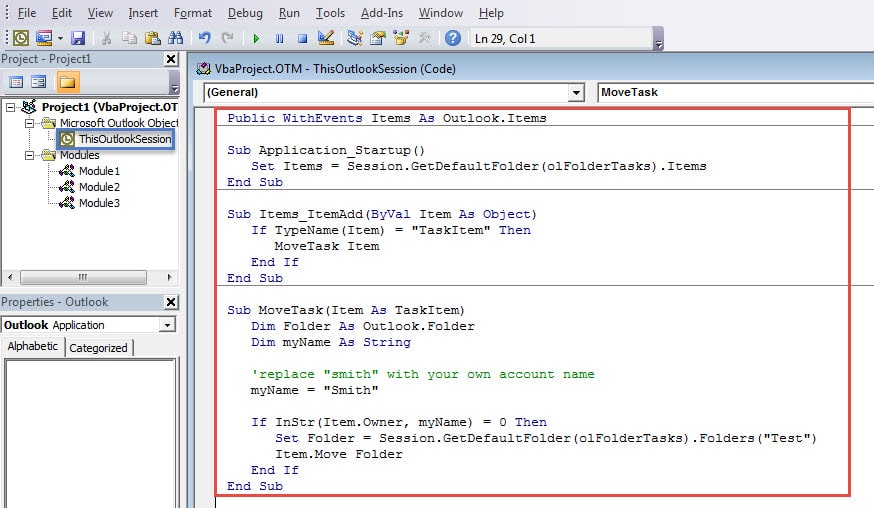
- Затем в новом окне «Visual Basic» дважды щелкните проект «ThisOutlookSession» и скопируйте в него следующие коды VBA.
Public WithEvents Items As Outlook.Items

Sub Application_Startup()
    Set Items = Session.GetDefaultFolder(olFolderTasks).Items
End Sub

Sub Items_ItemAdd(ByVal Item As Object)
    If TypeName(Item) = "TaskItem" Then
       MoveTask Item
    End If
End Sub

Sub MoveTask(Item As TaskItem)
    Dim Folder As Outlook.Folder
    Dim myName As String

    'replace "smith" with your own account name
    myName = "Smith"

    If InStr(Item.Owner, myName) = 0 Then
       Set Folder = Session.GetDefaultFolder(olFolderTasks).Folders("Test")
       Item.Move Folder
    End If
End Sub
Примечание: Строка «myName» зависит от имени вашей учетной записи. Вы можете перейти в «Настройки учетной записи», чтобы проверить поле «Ваше имя», как показано на следующем снимке экрана: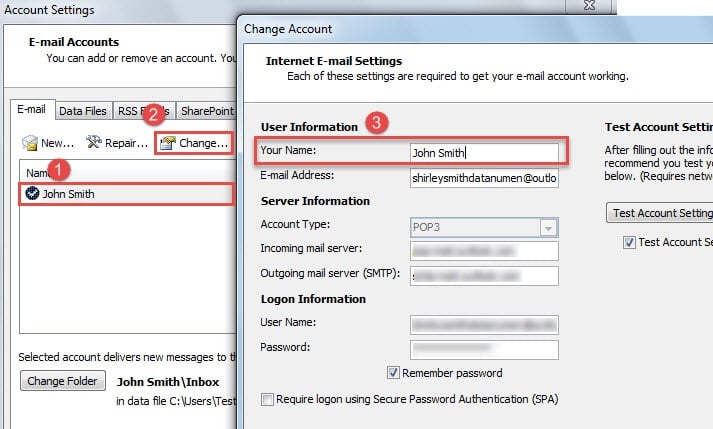
- После этого вы должны подписать этот код и изменить настройки макроса. Для получения дополнительной информации вы можете обратиться к шагу 2 в статье «2 шага для автоматической пометки нежелательной почты как прочитанной в Outlook».
- Наконец-то можно попробовать.
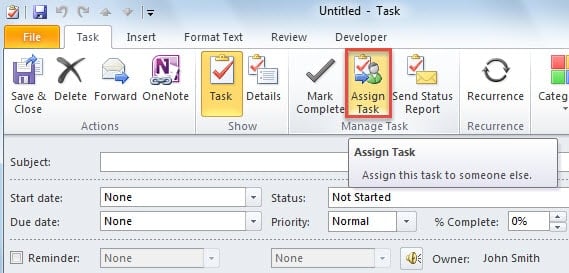
- Сначала создайте новую задачу и нажмите кнопку «Назначить задачу» в новом окне задачи.

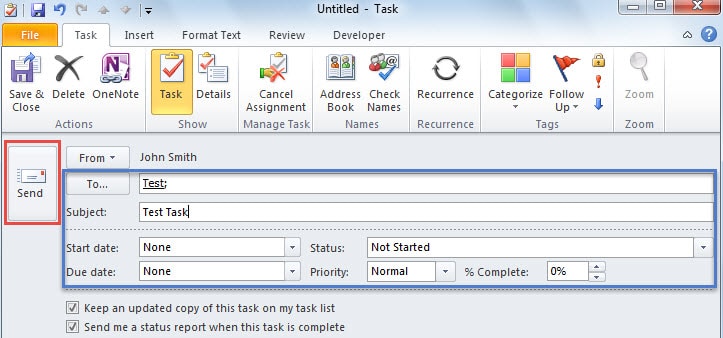
- Затем вы можете составить задачу и выбрать получателя и, наконец, нажать кнопку «Отправить».

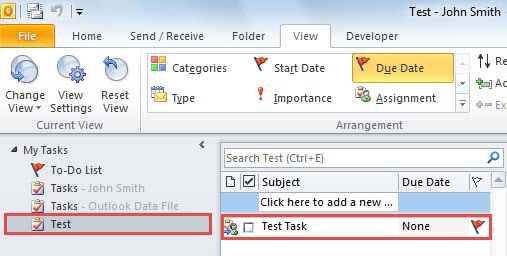
- После этого вы можете перейти к списку папок задач. Вы обнаружите, что эта задача определенно находится в папке «Тест».

Работа с поврежденными файлами Outlook
Если вы получаете сообщения об ошибках Outlook, связанные с вашими файлами Outlook, вполне вероятно, что файлы повреждены. В этой ситуации вы можете попробовать встроенный инструмент восстановления Scanpst.exe. Если это не удается, вашим последним средством должен быть выбор более мощного инструмент для исправления поврежденных файлов Outlook, Как DataNumen Outlook Repair.
Об авторе:
Ширли Чжан — эксперт по восстановлению данных в DataNumen, Inc., которая является мировым лидером в области технологий восстановления данных, включая ремонт SQL Server база данных мдф и программные продукты для ремонта Outlook. Для получения дополнительной информации посетите www.datanumen.com