
Некоторые пользователи надеются, что смогут контролировать функцию отправки Outlook, а именно предотвращать отправку электронных писем напрямую, когда они нажимают кнопку «Отправить». В этой статье мы представим 5 подходов.
Иногда после того, как вы нажимаете кнопку «Отправить», вам приходит в голову что-то еще. Например, вы хотите добавить дополнительное вложение или перефразировать электронное письмо и т. д. В общем, в таких случаях вы захотите, чтобы Outlook не отправлял электронные письма напрямую или автоматически, когда вы нажимаете кнопку «Отправить». Если у вас часто возникают потребности, читайте дальше, чтобы узнать о следующих 5 средствах. Вы можете выбрать один в соответствии с вашими реальными потребностями.
Способ 1: запустить Outlook в автономном режиме
Если вам также не нужно или вы не хотите получать какие-либо электронные письма, лучше всего сделать так, чтобы Outlook работал в автономном режиме. Вы можете переключиться на вкладку «Отправить/получить» и нажать кнопку «Работать автономно». После этого вы увидите символы «Работа в автономном режиме» в нижней строке состояния.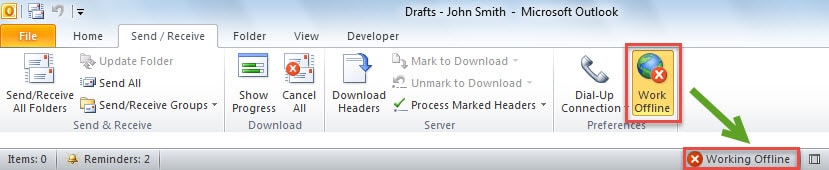
Способ 2: снимите флажок «Отправить сразу при подключении»
Если вы хотите получать электронные письма как обычно, но продолжать отправлять электронные письма в соответствии с запланированным интервалом отправки / получения, а не сразу после подключения, этот способ будет лучшим выбором. Перейдите в «Файл» > «Параметры» > «Дополнительно». Затем в разделе «Отправить и получить» можно отключить «отправлять сразу при подключении».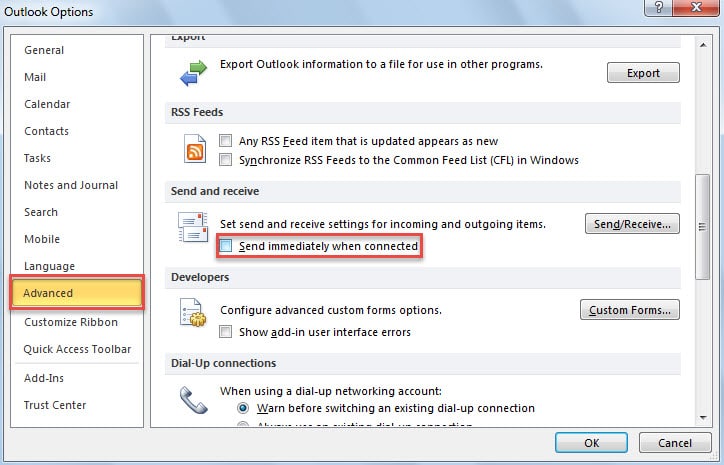
Способ 3: задержка доставки текущего электронного письма
Если вы просто хотите предотвратить отправку текущего электронного письма при нажатии кнопки «Отправить», вы можете использовать отсрочку его доставки, а именно назначить ему запланированное время отправки. В открывшемся окне сообщения перейдите на вкладку «Параметры» и нажмите кнопку «Отложить доставку». Далее во всплывающем диалоговом окне «Свойства» вы можете установить конкретное время в поле «Не доставлять раньше», как показано на следующем снимке экрана: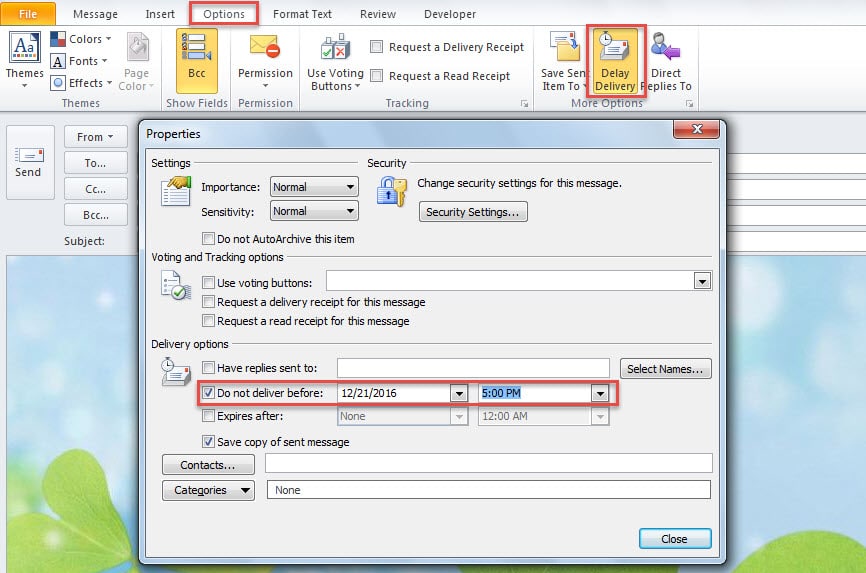
Метод 4: отложить доставку всех или определенных электронных писем с помощью правила
Если вы хотите настроить Outlook для автоматической отсрочки доставки всех или определенных электронных писем, вы можете использовать правила Outlook.
- Для начала нажмите кнопку «Правила» на вкладке «Главная» и выберите «Управление правилами и оповещениями».
- В последующем диалоговом окне «Правила и предупреждения» нажмите кнопку «Новое правило».
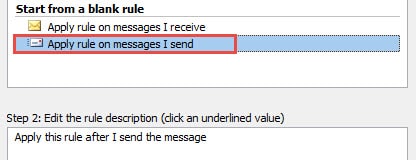
- Затем выберите «Применить правило к сообщениям, которые я отправляю» и нажмите «Далее».

- Далее, если вы хотите отложить доставку всех электронных писем, проигнорируйте требуемые настройки условий, чтобы напрямую нажать кнопку «Далее». Но если вы хотите указать электронные письма, выберите условие в соответствии с вашими потребностями.
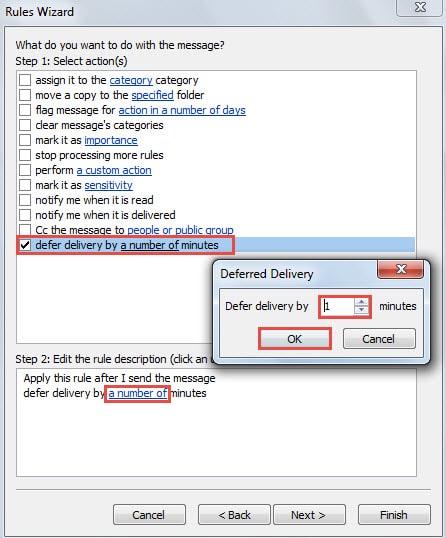
- После этого в разделе «Выберите действие(я)» вы можете найти и выбрать «отложить доставку на количество минут». Нажмите на ссылку «количество» в поле «Шаг 2», а затем укажите конкретное число в минутах.

- Наконец, вы можете завершить правило, как обычно.
Способ 5: отключить автоматическую отправку в настройках отправки/получения
Если вы надеетесь получать электронную почту только автоматически, но отправляете ее по мере необходимости, вы можете изменить настройки отправки/получения. Выполните следующие действия:
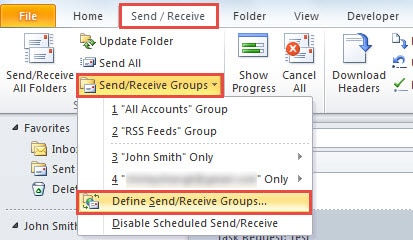
- Для начала перейдите на вкладку «Отправка/Получение» и нажмите кнопку «Группы отправки/получения». В выпадающем списке выберите «Определить группы отправки/получения».

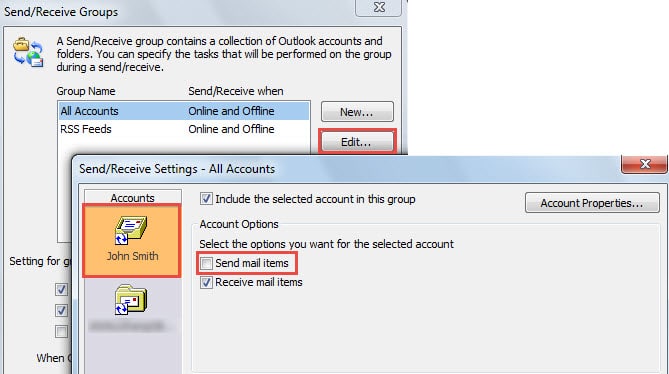
- Затем нажмите «Изменить». В новом диалоговом окне выберите учетную запись и отключите «Отправить элемент почты».

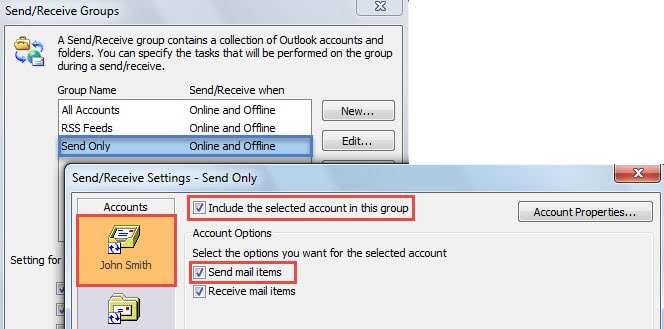
- Затем нажмите «ОК», чтобы сохранить изменения, а затем нажмите «Создать» в диалоговом окне «Группы отправки/получения». Назовите новую группу «Только для отправки».
- После этого вы можете редактировать группу «Только отправить». Включите исходную учетную запись и убедитесь, что выбрано «отправить элемент почты». Нажмите «ОК» в конце.

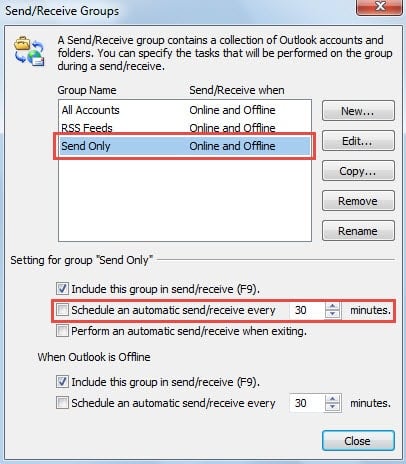
- Позже отключите «Запланировать автоматическую отправку/получение каждые XX минут», как показано на рисунке ниже:

- В конце нажмите «Закрыть». Отныне Outlook сможет отправлять электронные письма только при нажатии кнопки «Отправить/получить» вместо кнопки «Отправить».
Держите под рукой надежный инструмент восстановления Outlook
Практически бесспорный факт, что Outlook подвержен повреждению данных. Чтобы обеспечить сохранность ваших данных Outlook, лучше регулярно создавать резервные копии. Кроме того, полезно иметь под рукой... поврежденный инструмент исправления Outlook PST является делом необходимости. Это пригодится.
Об авторе:
Ширли Чжан — эксперт по восстановлению данных в DataNumen, Inc., которая является мировым лидером в области технологий восстановления данных, включая ремонт SQL Server данные МДФ и программные продукты для ремонта Outlook. Для получения дополнительной информации посетите www.datanumen.com