
Если вы хотите автоматически перемещать входящие электронные письма с определенными гиперссылками в теле сообщения в папку «Нежелательная почта» в Outlook, вы можете использовать метод, представленный в этой статье.
Иногда фильтр нежелательной почты Outlook ошибочно помечает настоящие электронные письма как нежелательные. Таким образом, вы можете предпочесть установить низкий уровень защиты нежелательной почты Outlook. Однако в этом случае многие нежелательные электронные письма могут не распознаваться фильтром нежелательной почты Outlook, например электронные письма с опасными гиперссылками. Он не только загромождает вашу папку «Входящие», но и может заразить ваши данные Outlook, если вы нажмете на ссылки. Кроме того, если вам не нравится получать электронные письма, содержащие определенные гиперссылки, вы также можете переместить их в папку «Нежелательная почта». Поэтому здесь мы сосредоточимся на этой проблеме и расскажем, как использовать VBA для автоматического перемещения входящих писем с определенными гиперссылками в папку нежелательной почты.
Автоматическое перемещение писем с определенными гиперссылками в папку нежелательной почты
- В самом начале запустите приложение Outlook.
- Затем в главном окне Outlook нажмите клавиши «Alt + F11».
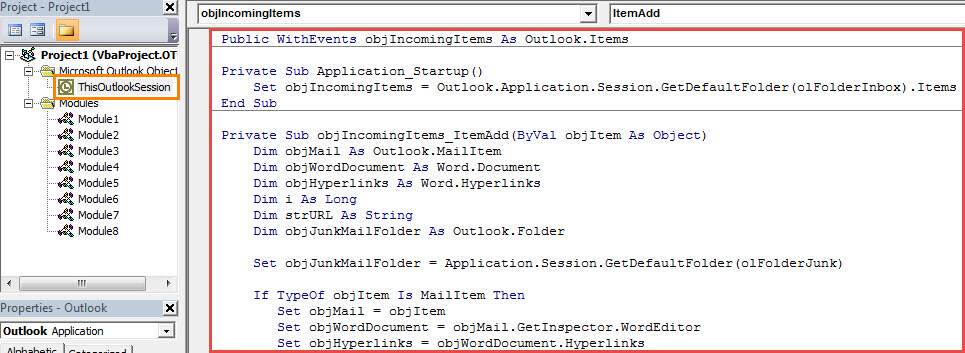
- Затем во всплывающем окне «Microsoft Visual Basic для приложений» откройте проект «ThisOutlookSession».
- Затем скопируйте и вставьте следующий код VBA в это окно проекта.
Public WithEvents objIncomingItems As Outlook.Items

Private Sub Application_Startup()
    Set objIncomingItems = Outlook.Application.Session.GetDefaultFolder(olFolderInbox).Items
End Sub

Private Sub objIncomingItems_ItemAdd(ByVal objItem As Object)
    Dim objMail As Outlook.MailItem
    Dim objWordDocument As Word.Document
    Dim objHyperlinks As Word.Hyperlinks
    Dim i As Long
    Dim strURL As String
    Dim objJunkMailFolder As Outlook.Folder

    Set objJunkMailFolder = Application.Session.GetDefaultFolder(olFolderJunk)

    If TypeOf objItem Is MailItem Then
       Set objMail = objItem
       Set objWordDocument = objMail.GetInspector.WordEditor
       Set objHyperlinks = objWordDocument.Hyperlinks

       If objHyperlinks.Count > 0 Then
          For i = objHyperlinks.Count To 1 Step -1
              strURL = objHyperlinks.Item(i).Address
              'Check if the hyperlink addresses contain specific words
              'You can change the condition as per your needs
              If InStr(LCase(strURL), "www.test.com") > 0 Or InStr(LCase(strURL), "www.sales.com") > 0 Then
                 objMail.Move objJunkMailFolder
              End If
          Next i
       End If
    End If
End Sub
- После этого подпишите этот код как обычно.
- Позже измените настройки макросов Outlook, чтобы разрешить подписанные макросы.
- В конечном итоге перезапустите Outlook, чтобы активировать недавно добавленный проект VBA.
- Отныне все входящие электронные письма, содержащие определенные гиперссылки, будут автоматически перемещаться в папку «Нежелательная почта».
Ошибки PST могут возникать время от времени
Несмотря на множество мощных функций, Outlook по-прежнему не может полностью избавиться от ошибок PST-файлов. Поэтому защита данных PST от потери — это трудоемкая, утомительная, но крайне важная задача для пользователей Outlook. Один из наиболее эффективных способов — регулярное резервное копирование PST-файлов, что значительно повысит их сохранность в будущем. восстановление PST после непредвиденного повреждения PST.
Об авторе:
Ширли Чжан — эксперт по восстановлению данных в DataNumen, Inc., которая является мировым лидером в области технологий восстановления данных, включая фиксировать SQL Server и программные продукты для ремонта Outlook. Для получения дополнительной информации посетите www.datanumen.com