
В этой статье мы предоставим вам 6 способов преобразования всех сносок в концевые и наоборот в документе Word.
Всем известно, что по умолчанию тексты сносок располагаются внизу отдельных страниц, а концевые сноски располагаются в конце документа. Однако такие настройки по умолчанию не могут постоянно удовлетворять людей. Даже в Word есть встроенная команда для преобразования сносок в концевые и наоборот. Поэтому мы генерируем 6 методов для вас.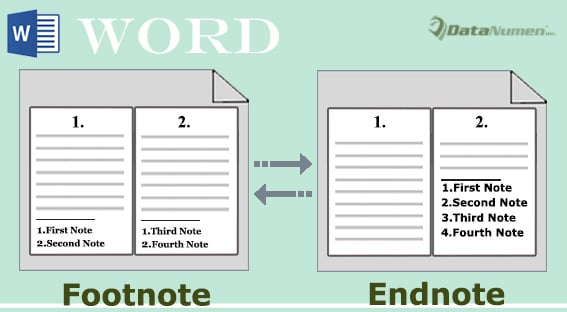
Способ 1: вручную преобразовать все сноски в концевые в одном документе
Вот где обычно остаются сноски и концевые сноски: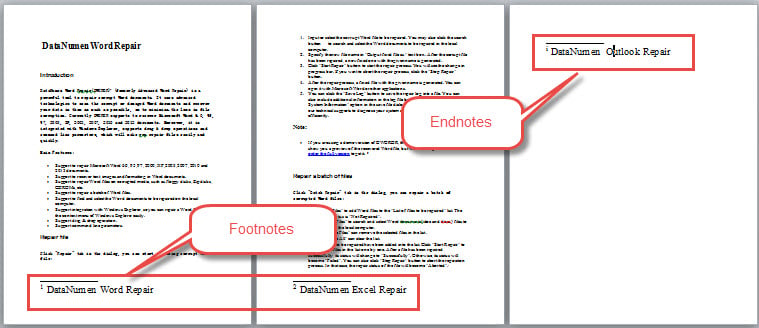
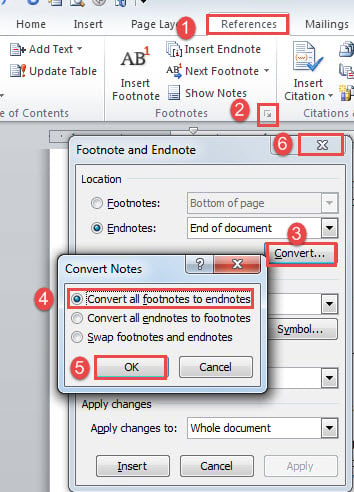
- Для начала перейдите на вкладку «Ссылки», затем нажмите кнопку со стрелкой в группе «Сноски», чтобы открыть диалоговое окно «Сноски и концевые сноски».
- Далее нажмите кнопку «Конвертировать».
- Затем выберите опцию «Преобразовать все сноски в концевые сноски».
- И нажмите «ОК».
- Наконец, закройте поле «Сноска и концевая сноска».

Вот эффект: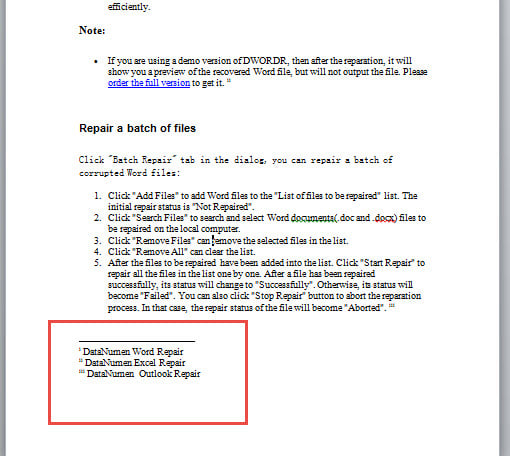
Способ 2: вручную преобразовать все концевые сноски в сноски в одном документе
Преобразование концевых сносок в сноски очень похоже.
- Повторите шаги 1 и 2 в способе 1.
- На этот раз вместо этого выберите опцию «Преобразовать все концевые сноски в сноски».
- Тем не менее, повторите шаги 4 и 5 в методе 1.
Проверьте следующий результат: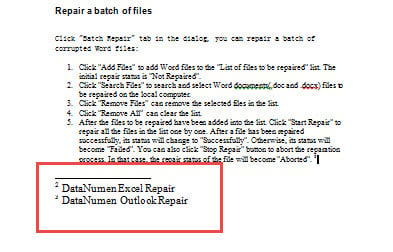
Способ 3: преобразовать все сноски в концевые сноски в одном документе с помощью VBA
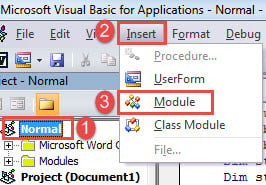
- Прежде всего, нажмите «Alt + F11», чтобы открыть редактор VBA в Word.
- Далее нажмите «Обычный».
- Щелкните вкладку «Вставить».
- И выберите «Модуль» в раскрывающемся меню.

- Затем дважды щелкните модуль, чтобы открыть его.
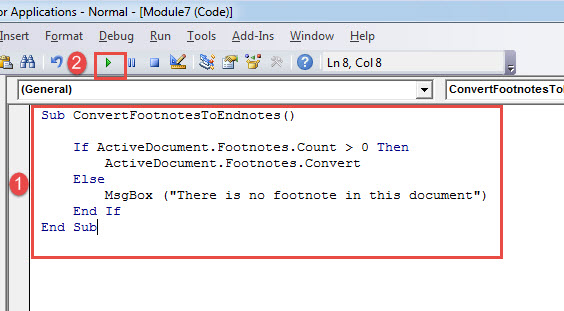
- Вставьте туда следующие коды:
Sub ConvertFootnotesToEndnotes()

  If ActiveDocument.Footnotes.Count > 0 Then
    ActiveDocument.Footnotes.Convert
  Else
    MsgBox ("There is no footnote in this document")
  End If
End Sub
- Наконец, нажмите «Выполнить».

Способ 4: преобразовать все концевые сноски в сноски в одном документе с помощью VBA
Точно так же выполните те же шаги в способе 3, чтобы установить и запустить макрос. Но замените макрос на ревущий:
Sub ConvertEndnotesToFootnotes()

 If ActiveDocument.Endnotes.Count > 0 Then
 ActiveDocument.Endnotes.Convert
 Else
 MsgBox ("There is no endnote in this document")
 End If
End Sub
 Метод 5: пакетное преобразование всех сносок в концевые сноски в нескольких документах через VBA
 Метод 5: пакетное преобразование всех сносок в концевые сноски в нескольких документах через VBA
Если вам приходится иметь дело с большим количеством файлов, вы сначала размещаете их все в одной папке. Затем установите и запустите этот макрос:
Sub BatchConvertFootnotesToEndnotes()
  Dim objWordApplication As New Word.Application
  Dim strFile As String
  Dim strFolder As String

  strFolder = InputBox("Enter the folder address", "Folder Address", "For example:E:\test word\test\")
  strFile = Dir(strFolder & "*.doc*", vbNormal)

  While strFile <> ""
    With objWordApplication
      .Documents.Open (strFolder & strFile)
      .ActiveDocument.Footnotes.Convert
      .ActiveDocument.Close
    End With
    strFile = Dir()
  Wend

  Set objWordApplication = Nothing

End Sub
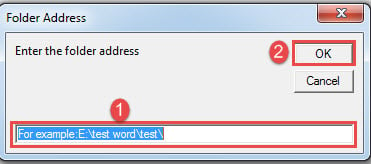
Запуск этого макроса откроет окно ввода, где вы должны ввести путь к папке. И не забывайте, что в конце адреса папки должен быть «\».
Метод 6: пакетное преобразование всех концевых сносок в сноски в нескольких документах через VBA
Наконец, вот макрос для автоматического пакетного преобразования концевых сносок в нескольких документах в сноски:
Sub BatchConvertEndnotesToFootnotes()
  Dim objWordApplication As New Word.Application
  Dim strFile As String
  Dim strFolder As String

  strFolder = InputBox("Enter the folder address", "Folder Address", "For example:E:\test word\test\")
  strFile = Dir(strFolder & "*.doc*", vbNormal)

  While strFile <> ""
    With objWordApplication
      .Documents.Open (strFolder & strFile)
      .ActiveDocument.Endnotes.Convert
      .ActiveDocument.Close
    End With
    strFile = Dir()
  Wend

  Set objWordApplication = Nothing

End Sub
Как исправить проблемы с Word
Word может потерпеть неудачу без знака. Хотя вам может показаться невероятным, что такая неудача настигнет вас, у вас нет другого выбора, кроме как обратиться к квалифицированному специалисту по ремонту, чтобы исправить поврежденный документ.
Об авторе:
Вера Чен — эксперт по восстановлению данных в DataNumen, Inc., которая является мировым лидером в области технологий восстановления данных, включая поврежденный Excel и pdf ремонт программных продуктов. Для получения дополнительной информации посетите www.datanumen.com