
В действительности, большинство из вас, вероятно, хотели бы создать правило Outlook для автоматической переадресации писем с указанием конкретных получателей в поле «Копия». Но правила Outlook не поддерживают проверку получателей в поле «Копия». Поэтому в этой статье мы расскажем, как это реализовать с помощью VBA в Outlook.
Очевидно, что вы не можете создать правило Outlook для поиска конкретных получателей CC. Как показано на следующем снимке экрана, для полученных писем вы можете только проверить, указано ли ваше имя в поле «Копия». Точно так же для отправленных электронных писем даже нет условия правила, чтобы установить флажок CC.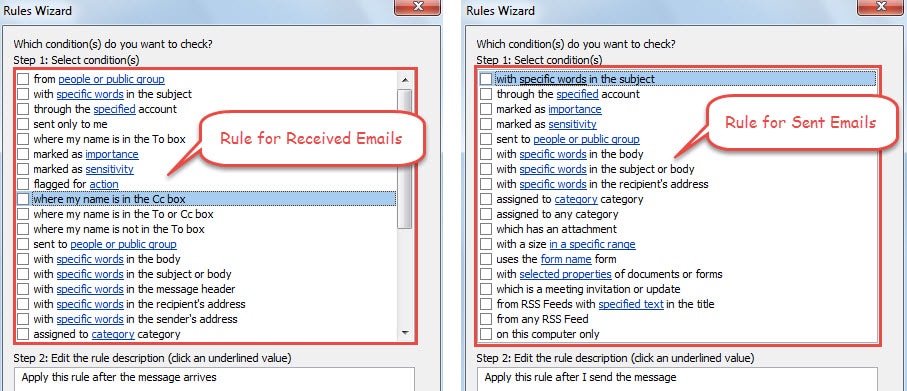
Поэтому, если вы хотите настроить Outlook для автоматического перемещения электронных писем с определенными получателями CC, вам придется искать другие средства. Затем. здесь мы научим вас, как этого добиться с помощью Outlook VBA.
Автоматическое перемещение отправленных писем с определенными получателями CC
- Во-первых, перейдите на вкладку «Разработчик» и нажмите кнопку «Visual Basic».
- Затем откройте проект ThisOutlookSession и скопируйте в него следующие коды VBA.
Public WithEvents olItems As Outlook.Items

Sub Application_Startup()
    Set olItems = Session.GetDefaultFolder(olFolderSentMail).Items
End Sub

Sub olItems_ItemAdd(ByVal Item As Object)
    If Item.Class = olMail Then
       MoveMail Item
    End If
End Sub

Sub MoveMail(Mail As Outlook.MailItem)
    Dim ccRecip As String
    Dim desFolder As Folder

    'Replace "test" with your desired CC'd recipient name or address
    ccRecip = "test"
    'The "Test" folder is a subfolder under "Sent Items" folder
    Set desFolder = Session.GetDefaultFolder(olFolderSentMail).Folders("Test")

    If InStr(LCase(Mail.CC), ccRecip) > 0 Then
       Mail.Move desFolder
    End If
End Sub
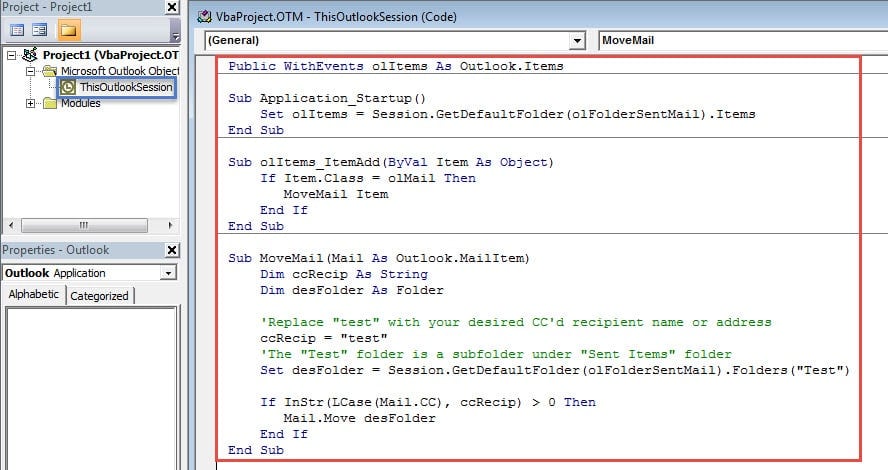
- Впоследствии вы должны подписать этот код и изменить настройки макроса, как обычно.
- Наконец, вы можете выйти из окна «Visual Basic». После этого электронные письма с конкретными получателями CC будут перемещены в указанную почтовую папку.
Автоматическое перемещение полученных писем с определенными получателями CC
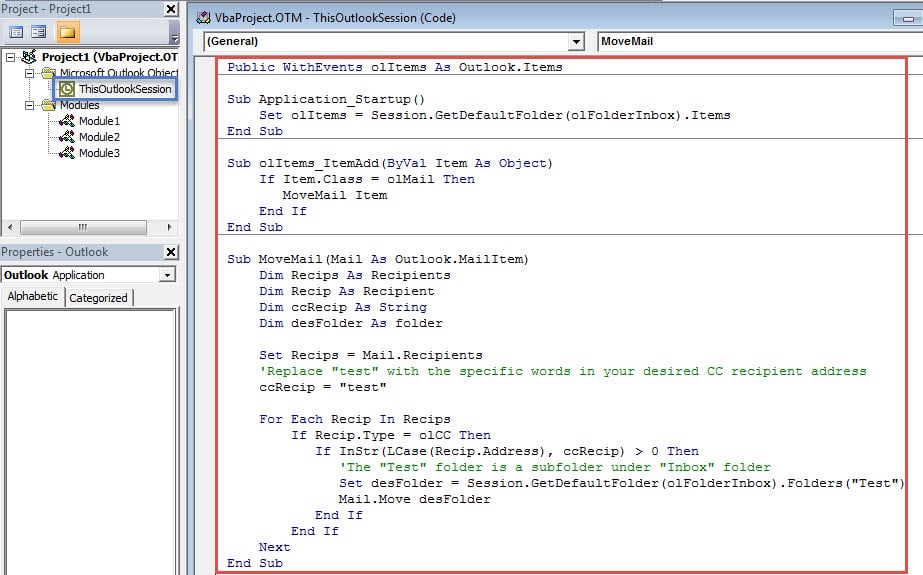
Теперь, когда приведенный выше код VBA предназначен для перемещения отправленных электронных писем с определенными получателями CC, если вы хотите найти определенных получателей CC в полученных электронных письмах, а затем переместить их, вместо этого вам следует использовать следующие коды.
Public WithEvents olItems As Outlook.Items

Sub Application_Startup()
    Set olItems = Session.GetDefaultFolder(olFolderInbox).Items
End Sub

Sub olItems_ItemAdd(ByVal Item As Object)
    If Item.Class = olMail Then
       MoveMail Item
    End If
End Sub

Sub MoveMail(Mail As Outlook.MailItem)
    Dim Recips As Recipients
    Dim Recip As Recipient
    Dim ccRecip As String
    Dim desFolder As Folder

    Set Recips = Mail.Recipients
    'Replace "test" with the specific words in your desired CC recipient address
    ccRecip = "test"

    For Each Recip In Recips
        If Recip.Type = olCC Then
           If InStr(LCase(Recip.Address), ccRecip) > 0 Then
              'The "Test" folder is a subfolder under "Inbox" folder
              Set desFolder = Session.GetDefaultFolder(olFolderInbox).Folders("Test")
              Mail.Move desFolder
           End If
        End If
    Next
End Sub
Будьте готовы к повреждению Outlook
Хотя Outlook многофункционален, он по-прежнему не может быть защищен от повреждений. Таким образом, вы должны сохранять бдительность в отношении всех потенциальных рисков. Несомненно, критически важным шагом должно быть создание согласованной и актуальной резервной копии данных Outlook. Кроме того, вы должны вести поврежденный инструмент восстановления Outlook поблизости. Это пригодится, если обе резервные копии и Scanpst.exe не будут работать.
Об авторе:
Ширли Чжан — эксперт по восстановлению данных в DataNumen, Inc., которая является мировым лидером в области технологий восстановления данных, включая ремонт SQL Server ошибка в мдф файле и программные продукты для ремонта Outlook. Для получения дополнительной информации посетите www.datanumen.com