
Знание того, когда вы редактировали или просматривали файл Excel, важно в вашей работе. В этой статье мы покажем вам, как автоматически регистрировать время при открытии или закрытии файла Excel.
Регистрируя время открытия файла Excel и закрытия файла, вы будете знать, в какое время вы изменяли файл или просматривали файл. С этими записями вы можете узнать свой рабочий процесс. Кроме того, отслеживание файлов также может помочь вам предотвратить изменение ваших файлов другими людьми, преднамеренно или непреднамеренно. Следующая часть покажет вам, как выполнить эту задачу.
Зарегистрируйте время
- Нажмите сочетание клавиш «Alt + F11» на клавиатуре. Таким образом, вы откроете редактор Visual Basic.
- Затем дважды щелкните «ThisWorkbook» в проекте VBA.
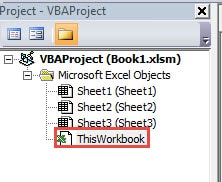
- Теперь введите в окно следующие коды:
Private Sub Workbook_Open()
  Dim nLastUsedRowIndex As Integer

  nLastUsedRowIndex = Application.WorksheetFunction.CountA(Worksheets("Access Time").Range("A:A")) + 1
  Range("A" & nLastUsedRowIndex) = Now
End Sub

Private Sub Workbook_BeforeClose(Cancel As Boolean)
  Dim nLastUsedRowIndex As Integer

  nLastUsedRowIndex = Application.WorksheetFunction.CountA(Worksheets("Access Time").Range("B:B")) + 1
  Range("B" & nLastUsedRowIndex) = Now

  'Save the file and then exit the application
  ActiveWorkbook.Save
  Application.Quit
End Sub
Когда вы закроете файл, на листе появится новое содержимое. Во втором макросе, когда вы закроете файл, Excel автоматически сохранит новое содержимое. Здесь мы введем время в столбец A и столбец B на листе с именем «Время доступа». Вы также можете изменить их в соответствии с вашими потребностями.
- После этого сохраните этот файл как файл с поддержкой макросов на своем компьютере.
- На этом шаге закройте файл. В тот момент, когда вы закроете файл, время появится в столбце B.
- Затем снова откройте файл, и вы увидите две ячейки со временем.
- А затем удалите время в ячейке B2. Поэтому в следующий раз, когда вы закроете файл, время открытия и время закрытия будут соответствовать друг другу.

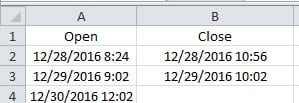
Из приведенных выше шагов вы можете видеть, что эту задачу очень легко выполнить. Когда вы откроете файл и закроете его в следующий раз, в двух ячейках будет новое время.
Делайте правильные вещи для ваших файлов Excel
Неизбежно, что вы столкнетесь с повреждением файлов Excel. Некоторые из них можно исправить перезапуском приложения. Однако более серьезные проблемы решить так просто не удастся. В случае катастрофы с данными необходимо предпринять правильные действия для поврежденных файлов. Одним из таких правил является использование стороннего инструмента. Этот инструмент может... восстановить поврежденный xls и решать другие задачи в Excel. Поэтому вам не нужно беспокоиться об этих катастрофах с данными.
Об авторе:
Анна Ма — эксперт по восстановлению данных в DataNumen, Inc., которая является мировым лидером в области технологий восстановления данных, включая исправить повреждение файла документа Word и программные продукты для ремонта Outlook. Для получения дополнительной информации посетите www.datanumen.com