
В этой статье мы поговорим о 6 быстрых способах, которые помогут вам просмотреть и получить полный путь к файлу документа Word.
Время от времени возникает необходимость просмотреть и получить полный путь к документу Word. Например, вы работаете в команде, и вам может понадобиться поделиться файлами с коллегами. Затем сделайте путь к файлу понятным, чтобы увидеть, что это может значительно повысить эффективность работы. Или бывают случаи, когда вам нужно получить доступ к другим файлам, хранящимся в том же месте, где находится текущий открытый документ.
Честно говоря, это не сложная задача, и выход есть.
Способ 1: добавьте команду «Расположение документа» на «Панель быстрого доступа»
Обычно команды на ленте используются чаще всего. Однако на ленте есть множество команд, которые иногда могут быть действительно полезными. «Расположение документа» — одна из таких команд.
- Сначала нажмите вкладку «Файл» в Word, а затем «Параметры».
- В открытом диалоговом окне «Параметры Word» сначала нажмите «Панель быстрого доступа».
- Затем выберите «Команды не на ленте» в раскрывающемся списке.
- Затем найдите и нажмите на команду «Расположение документа».
- Затем нажмите «Добавить».
- Наконец, нажмите «ОК».
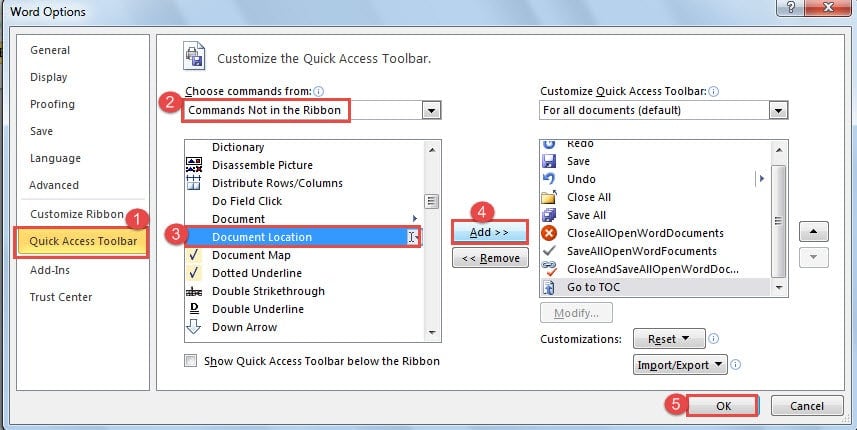
Теперь вы можете увидеть полный путь к файлу в поле «Расположение документа».
Способ 2: вставьте имя файла в верхний или нижний колонтитул
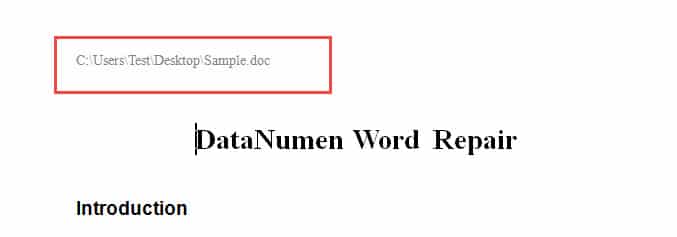
Вы также можете вставить поле, отображающее путь к файлу в верхнем или нижнем колонтитуле, чтобы они отображались на каждой странице документа.
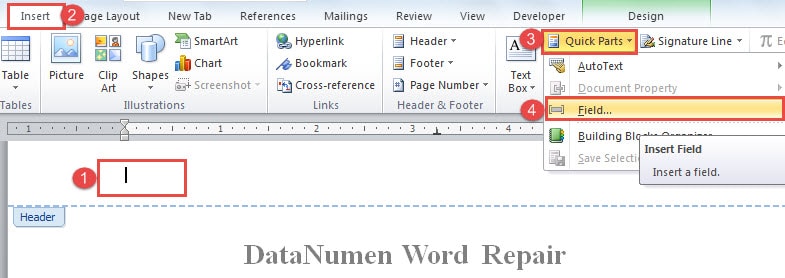
- В первую очередь, дважды щелкните по области заголовка, чтобы войти в нее.
- Далее нажмите вкладку «Вставить».
- Затем нажмите «Быстрые части» в группе «Текст».
- И выберите «Поле» в списке.

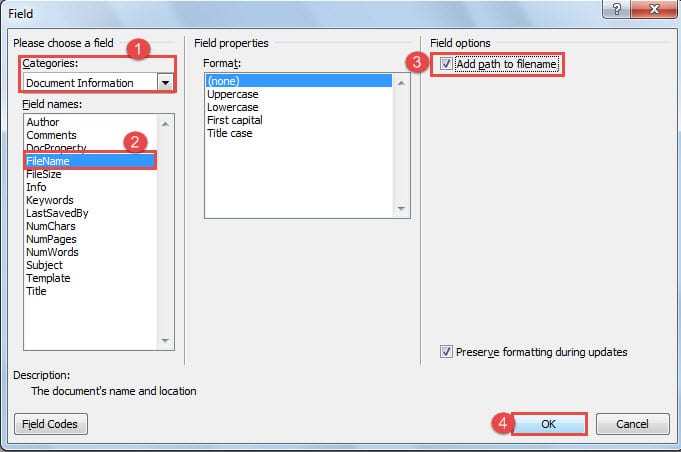
- Теперь в диалоговом окне «Поле» выберите «Информация о документе» для категории.
- Затем выберите «Имя файла» для «Имена полей».
- Затем в разделе «Параметры поля» вы должны установить флажок «Добавить путь к имени файла».
- Затем нажмите «ОК» и дважды щелкните область без заголовка, чтобы выйти.


Способ 3: проверьте информацию в представлении Backstage
Если вы открыли файл Word, в представлении за кулисами есть относительная информация о нем. Вы можете увидеть их, нажав на вкладку «Файл». По умолчанию отображается идентификатор «Информация». Вы можете увидеть путь к файлу документа с правой стороны.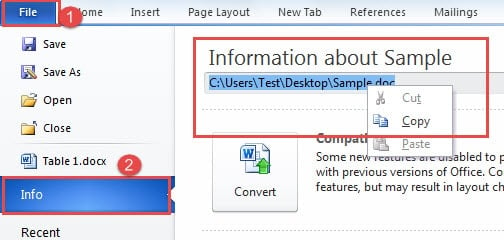
Способ 4: просмотр последних файлов
- Щелкните вкладку «Файл».
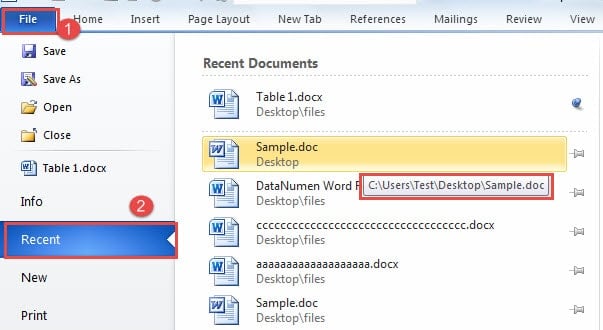
- Затем нажмите «Недавние». Вы можете увидеть список последних названий документов с правой стороны.
- Просто наведите курсор на имя файла, и вы увидите полный путь к тому месту, где он хранится. Обычно документ, который вы сейчас открываете, находится вверху списка, поэтому вы можете легко его найти. Если вы когда-нибудь закрепите документ там, то следующий файл ниже — это документ, который вы просматриваете. А еще есть список «Недавние места», куда можно напрямую перейти, чтобы открыть папку с файлами через окно «Открыть».

Способ 5: используйте окно «Сохранить как»
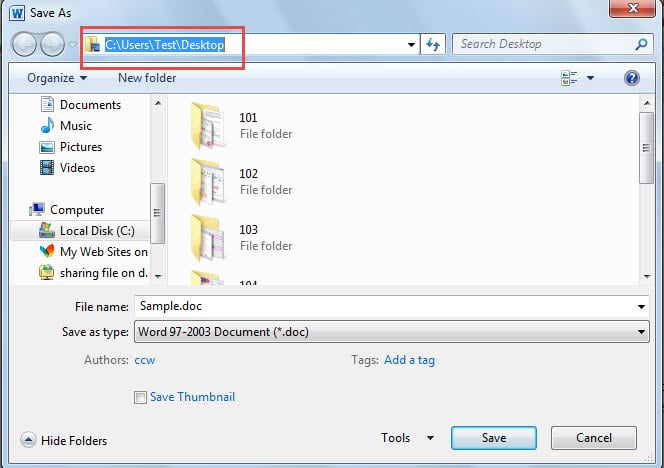
Как правило, файл, который вы открываете, уже был сохранен ранее. Итак, нажмите «Файл», а затем нажмите «Сохранить как». В окне «Сохранить как» вы можете четко увидеть полный путь.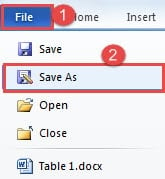
Способ 6: используйте коды VBA
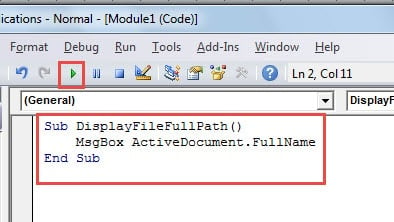
- Сначала нажмите «Alt + F11», чтобы открыть редактор VBA.
- Далее просто вставьте следующие коды и нажмите «Выполнить»:
Sub DisplayFileFullPath()
  MsgBox ActiveDocument.FullName
End Sub
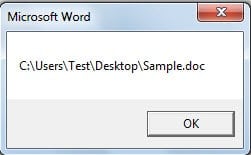
Вас встретит окно сообщения, в котором указан полный путь к файлу.
Сравнение 6 методов
| методы | Преимущества | Недостатки |
| Способ 1: добавьте команду «Расположение документа» на «Панель быстрого доступа» | 1. Расположение файла можно увидеть непосредственно на «Панели быстрого доступа».
2. Вы можете скопировать путь. |
Размер командного поля фиксирован, поэтому иногда вы не можете сразу просмотреть полный путь. |
| Способ 2: вставьте имя файла в верхний или нижний колонтитул | 1. Путь к файлу будет отображаться на каждой странице документа.
2. Вы можете скопировать путь. |
Вы должны ввести верхний или нижний колонтитул, прежде чем сможете скопировать путь. |
| Способ 3: проверьте информацию в представлении Backstage | Вы можете скопировать путь. | Каждый раз вам приходится переключаться обратно в режим просмотра за кулисами, чтобы увидеть путь. |
| Способ 4: просмотр последних файлов | 1. Вы можете скопировать путь.
2. Вы можете открывать другие файлы, хранящиеся в том же месте. |
Вы должны вернуться к виду за кулисами. |
| Способ 5: используйте окно «Сохранить как» | Вы можете скопировать путь. | Вы должны повторять шаги каждый раз, когда вам нужно просмотреть путь к файлу. |
| Способ 6: используйте коды VBA | Вы можете добавить макрос на «Панель быстрого доступа», чтобы в следующий раз быстро просмотреть путь. | Вы не можете скопировать путь из окна сообщения. |
Предотвратить сбой Word
Любое программное обеспечение может дать сбой. Как и Ворд. Но правда в том, что Word чаще всего рушится из-за ошибок пользователя. Таким образом, выработка хорошей привычки использования Word является важным способом избежать сбоев. И если он когда-нибудь сломается, выберите опытного Инструмент исправления повреждений Word может быть полезным
Об авторе:
Вера Чен — эксперт по восстановлению данных в DataNumen, Inc., которая является мировым лидером в области технологий восстановления данных, включая Утилита восстановления проблем с Excel и pdf ремонт программных продуктов. Для получения дополнительной информации посетите www.datanumen.com