
Некоторые пользователи хотели бы автоматически записывать информацию о вложениях в каждом входящем электронном письме. В этой статье мы поделимся быстрым временем, чтобы понять это с легкостью.
Если вы привыкли экспортировать информацию о вложении каждого входящего сообщения электронной почты Outlook в файл Excel, возможно, вам понадобятся некоторые подходы, которые позволяют Outlook автоматически выполнять эту работу. Таким образом, вы можете избавиться от отслеживания вложений вручную. К счастью, хотя Outlook не предоставляет такой прямой функции, вы все равно можете реализовать ее с помощью небольшого количества сценариев. Сейчас мы научим вас шаг за шагом.
Автоматический экспорт информации о вложениях входящих электронных писем в Excel
- Сначала запустите приложение Outlook.
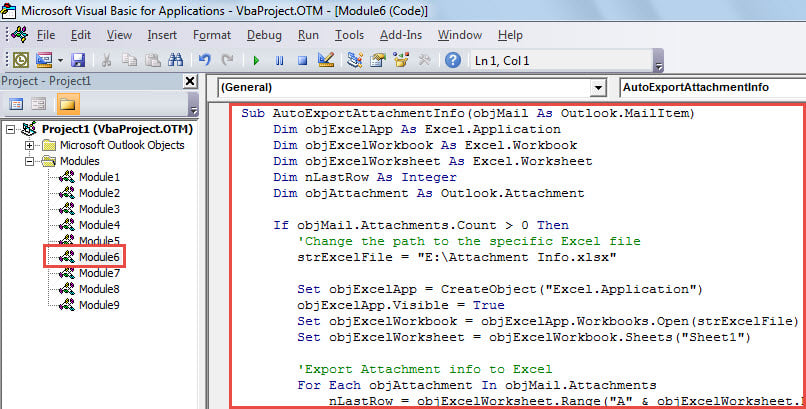
- Затем перейдите в редактор VBA через «Alt + F11».
- Затем скопируйте следующий код VBA в модуль.
Sub AutoExportAttachmentInfo(objMail As Outlook.MailItem)
    Dim objExcelApp As Excel.Application
    Dim objExcelWorkbook As Excel.Workbook
    Dim objExcelWorksheet As Excel.Worksheet
    Dim nLastRow As Integer
    Dim objAttachment As Outlook.Attachment

    If objMail.Attachments.Count > 0 Then
       'Change the path to the specific Excel file
       strExcelFile = "E:\Attachment Info.xlsx"

       Set objExcelApp = CreateObject("Excel.Application")
       objExcelApp.Visible = True
       Set objExcelWorkbook = objExcelApp.Workbooks.Open(strExcelFile)
       Set objExcelWorksheet = objExcelWorkbook.Sheets("Sheet1")

       'Export Attachment info to Excel
       For Each objAttachment In objMail.Attachments
           nLastRow = objExcelWorksheet.Range("A" & objExcelWorksheet.Rows.Count).End(xlUp).Row + 1

           With objExcelWorksheet
                .Cells(nLastRow, 1) = objMail.Subject
                .Cells(nLastRow, 2) = objMail.SenderEmailAddress
                .Cells(nLastRow, 3) = objAttachment.FileName
                .Cells(nLastRow, 4) = objMail.ReceivedTime
           End With
       Next

       objExcelWorksheet.Columns("A:C").AutoFit
       objExcelWorkbook.Close True
       objExcelApp.Quit
    End If
End Sub
- После этого выйдите из редактора VBA.
- Затем создайте правило для автоматического запуска этого макроса при каждом входящем электронном письме.
- Прежде всего, перейдите в меню «Файл».
- Затем нажмите кнопку «Управление правилами и оповещениями».
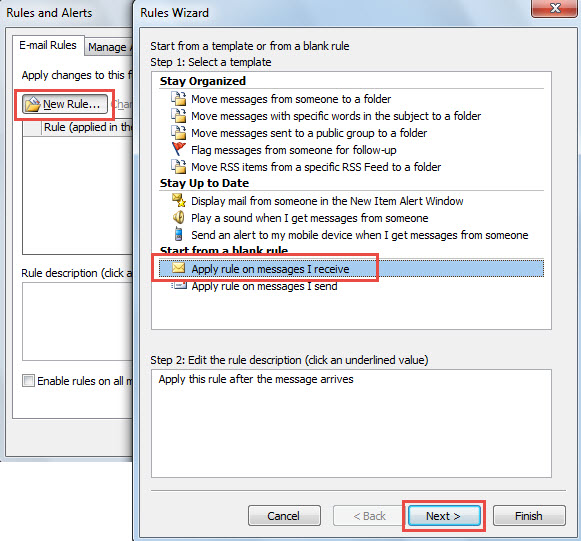
- В диалоговом окне «Правила и оповещения» нажмите «Новое правило».
- В диалоговом окне «Мастер правил» выберите «Применить правило к сообщениям, которые я получаю» и нажмите «Далее».

- Затем установите условия правила в соответствии с вашими потребностями и нажмите «Далее».
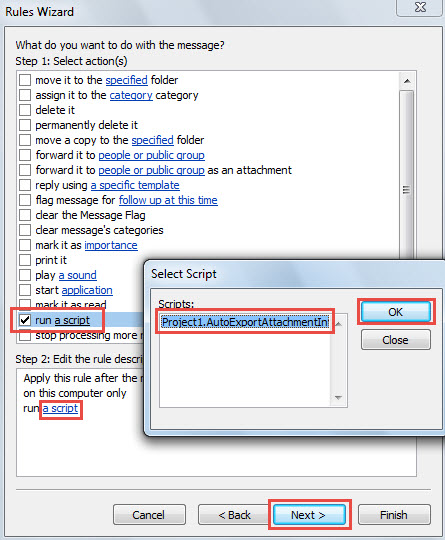
- На шаге «Выбор действий» выберите «Запустить сценарий» и выберите сценарий «AutoExportAttachmentInfo».

- Наконец, следуйте инструкциям на экране, чтобы завершить настройку правила.
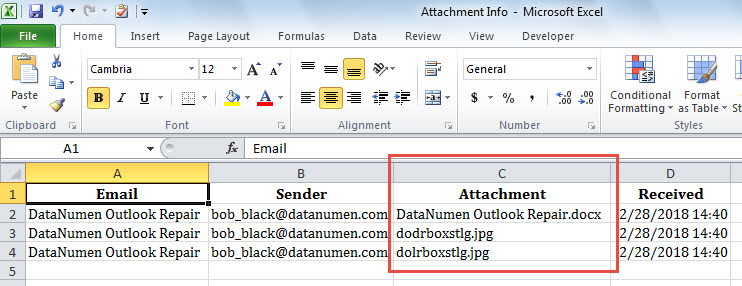
- С этого момента каждый раз, когда в ваш почтовый ящик поступает новое электронное письмо, если оно содержит какие-либо вложения, Outlook будет автоматически экспортировать информацию о вложениях в предопределенный файл Excel.

Никогда не загружайте подозрительные вложения
Получали ли вы когда-нибудь электронные письма от неизвестных отправителей и содержащие вложения? Обычно рекомендуется не доверять таким вложениям, поскольку они могут быть с вирусами. Пока вы загружаете их, ваши данные Outlook могут быть заражены. В этот момент вам нужно будет исправить Outlook файл. Это, по общему признанию, запутанно, если вы не прибегаете к опытному инструменту для ремонта, такому как DataNumen Outlook Repair.
Об авторе:
Ширли Чжан — эксперт по восстановлению данных в DataNumen, Inc., которая является мировым лидером в области технологий восстановления данных, включая оправляться Sql Server и программные продукты для ремонта Outlook. Для получения дополнительной информации посетите www.datanumen.com