
Если вам нужно пакетно удалить все правила Outlook, выполняющие определенное действие, например «Переместить», «Копировать» или «Пометить», вы можете прочитать эту статью. Здесь мы возьмем действие «Переместить» в качестве примера, чтобы представить вам 2 быстрых метода.
Иногда может потребоваться удалить все правила, выполняющие определенное действие в Outlook. Например, вы перестроили структуру папок в своих почтовых ящиках. Таким образом, вы намерены переклассифицировать и архивировать электронные письма в разные папки. В этом случае вы можете захотеть пакетно удалить все правила, выполняющие действие «Переместить». Глядя на это, здесь мы представим 2 способа. Первый подходит для одного почтового ящика. Но если вы хотите обработать все почтовые ящики в своем Outlook, вам лучше использовать следующий метод 2.
Способ 1: пакетное удаление в одном почтовом ящике
- Для начала нажмите «Файл».
- Затем в меню «Файл» нажмите кнопку «Управление правилами и оповещениями».
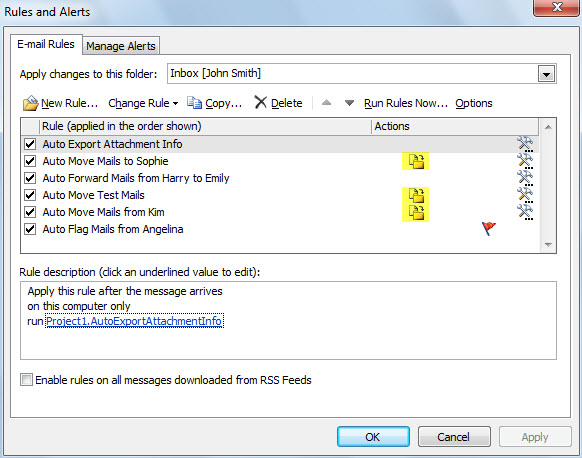
- В следующем диалоговом окне «Правила и оповещения» вы можете увидеть столбец «Действия» в списке правил. И значок действия «Переместить»
 .
.
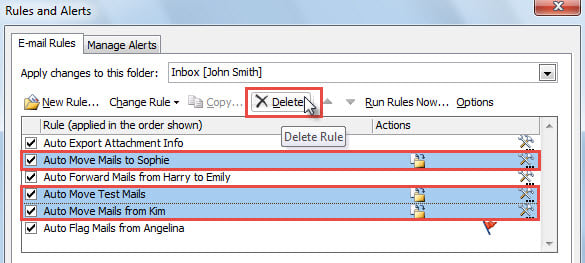
- Теперь нажмите клавишу «Ctrl» и тем временем выберите правила, значок действия которых по одному.
- После выбора правил нажмите кнопку «Удалить» над списком правил.

Способ 2: пакетное удаление во всех почтовых ящиках
- Для начала запустите редактор VBA для Outlook в соответствии с инструкцией:Как запустить код VBA в Outlook».
- Затем скопируйте следующий код VBA в пустой модуль.
Sub DeleteAllMoveRules()
    Dim objStores As Outlook.Stores
    Dim objStore As Outlook.Store
    Dim objRules As Outlook.rules
    Dim i As Long
    Dim objRule As Outlook.Rule
    Dim objRuleAction, objMoveRuleAction As Outlook.RuleAction

    Set objStores = Outlook.Application.Session.Stores

    'Process all mailboxes
    For Each objStore In objStores
        Set objRules = objStore.GetRules

        For i = objRules.Count To 1 Step -1
            Set objRule = objRules(i)
            For Each objRuleAction In objRule.Actions
                'If "Move" action is enabled
                If objRuleAction.ActionType = olRuleActionMoveToFolder Then
                   Set objMoveRuleAction = objRuleAction
                   If objMoveRuleAction.Enabled = True Then
                      'Delete the rule
                      objRules.Remove (objRule.Name)
                      On Error Resume Next
                      objRules.Save
                      Exit For
                   End If
                 End If
            Next
       Next i
    Next
End Sub
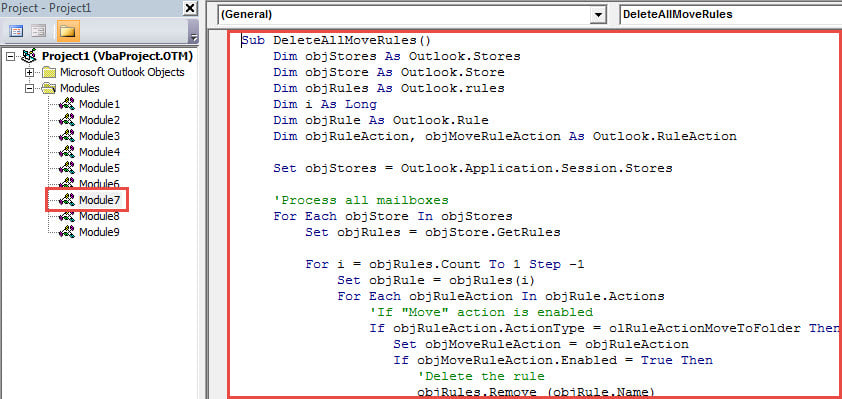
- Затем нажмите клавишу «F5», чтобы запустить этот макрос прямо сейчас.
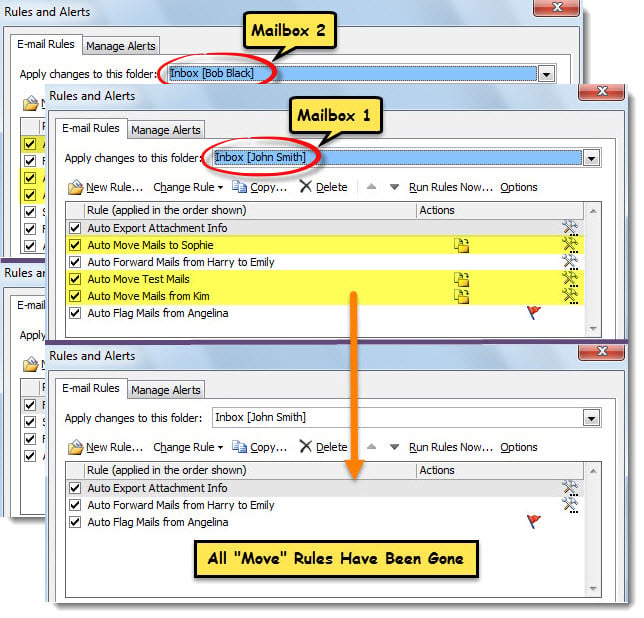
- Когда макрос завершится, проверьте правила каждого почтового ящика в Outlook. Все правила, связанные с действием «Переместить», исчезли.

Что делать с тревожными ошибками Outlook
Получаете ли вы какие-либо сообщения об ошибках при использовании Outlook? На самом деле Outlook подвержен ошибкам и даже повреждениям. Следовательно, часто встречаются ошибки Outlook. К счастью, Outlook предоставляет встроенный инструмент исправления — Скэнпст. Вы можете использовать его, чтобы попытаться исправить ошибки. Если это не удается, вашим последним средством является более умелый и мощный внешний инструмент, например DataNumen Outlook Repair.
Об авторе:
Ширли Чжан — эксперт по восстановлению данных в DataNumen, Inc., которая является мировым лидером в области технологий восстановления данных, включая восстановить sql и программные продукты для ремонта Outlook. Для получения дополнительной информации посетите www.datanumen.com