
По умолчанию задачи, отмеченные как завершенные, все равно будут находиться в папке «Задачи». Если вы хотите, чтобы Outlook мог автоматически удалять завершенные задачи, вы можете использовать метод, представленный в этой статье.
Как видите, после того, как вы пометите задачу Outlook как выполненную, она будет выделена серым зачеркнутым шрифтом. Но он все еще существует в папке «Задачи» вперемешку с незавершенными задачами. Таким образом, ваши задачи могут быть загромождены. Таким образом, многие пользователи хотят, чтобы Outlook мог автоматически удалять задачу после того, как она будет отмечена как завершенная. Теперь, в дальнейшем, мы поделимся с вами соответствующим методом.
Автоматическое удаление задачи Outlook после ее пометки как завершенной
- Для начала запустите программу Outlook.
- Затем на главном экране Outlook вы должны нажать клавиши «Alt + F11».
- Впоследствии в окне «Microsoft Visual Basic для приложений» вам будет предложено найти и открыть проект «ThisOutlookSession».
- Затем вам нужно скопировать следующий код VBA в этот проект.
Public WithEvents objTasks As Outlook.Items
Public WithEvents objDeletedItems As Outlook.Items

Private Sub Application_Startup()
    Set objTasks = Outlook.Application.Session.GetDefaultFolder(olFolderTasks).Items
    Set objDeletedItems = Application.Session.GetDefaultFolder(olFolderDeletedItems).Items
End Sub

Private Sub objTasks_ItemChange(ByVal Item As Object)
    Dim objTask As Outlook.TaskItem

    If TypeOf Item Is TaskItem Then
       Set objTask = Item
       'After marking the task complete
       If objTask.Complete = True Then
          'Delete it
          objTask.Delete
       End If
    End If
End Sub

'Permanently delete the task
Private Sub objDeletedItems_ItemAdd(ByVal Item As Object)
    If Item.Class = olTask Then
       Item.Delete
    End If
End Sub
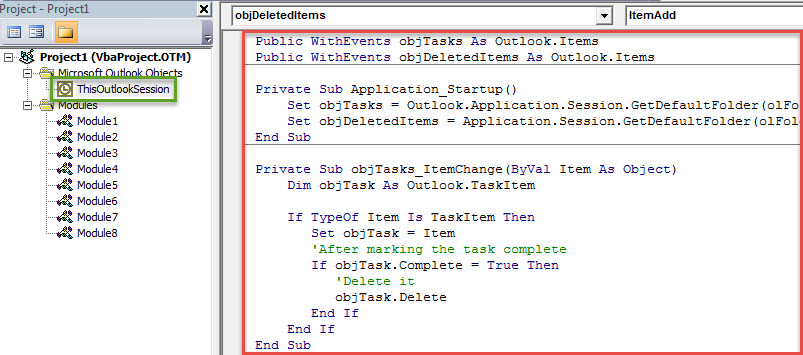
- После этого вам необходимо назначить цифровой сертификат этому новому проекту VBA.
- Просто нажмите «Инструменты» на панели инструментов.
- Затем выберите «Цифровая подпись» из выпадающего списка.
- Во всплывающем диалоговом окне следуйте инструкциям на экране, чтобы завершить его.
- Позже вы должны изменить настройки макроса Outlook, чтобы разрешить подписанный проект VBA.
- Наконец, перезапустите Outlook, чтобы активировать новый код VBA.
- С этого момента каждый раз, когда вы отмечаете задачу как выполненную, эта задача будет автоматически и безвозвратно удаляться.
Прибегнуть к замечательному инструменту для ремонта
Честно говоря, Outlook предоставляет пользователям множество отличных возможностей. Но это не значит, что он безупречен. Он имеет смертельную уязвимость. Он подвержен ошибкам и искажениям. Поэтому, если вы хотите защитить свой файл Outlook от повреждений, вам лучше делать резервную копию файла PST через регулярные промежутки времени. Кроме того, разумно инвестировать в известные и надежные Восстановление Outlook утилита, например DataNumen Outlook Repair.
Об авторе:
Ширли Чжан — эксперт по восстановлению данных в DataNumen, Inc., которая является мировым лидером в области технологий восстановления данных, включая исправить мдф и программные продукты для ремонта Outlook. Для получения дополнительной информации посетите www.datanumen.com