
В этой статье вы узнаете о двух подходах к экспорту определенного диапазона дат календаря Outlook в виде файла iCalendar (.ics). Вы можете выбрать любой по своему вкусу.
В Outlook вы можете экспортировать весь календарь в виде файла iCalendar (.ics) просто с помощью функции «Сохранить как». Однако, если вы хотите быстро экспортировать определенный диапазон дат календаря в виде iCalendar, ни встроенная функция «Сохранить как», ни «Экспорт» не помогут. Таким образом, здесь мы представим вам 2 средства.
Метод 1: Экспорт с помощью функции «Календарь электронной почты»
- Прежде всего, запустите приложение Outlook.
- Затем переключитесь в область «Календарь».
- Затем вы должны выбрать конкретный календарь в левой панели навигации.
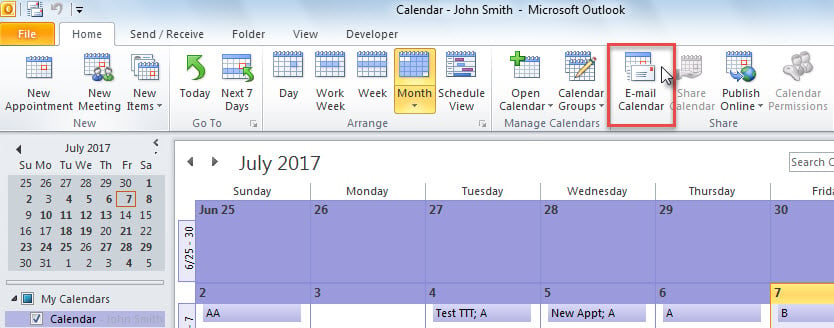
- После этого вы должны найти и нажать кнопку «Календарь электронной почты» на ленте.

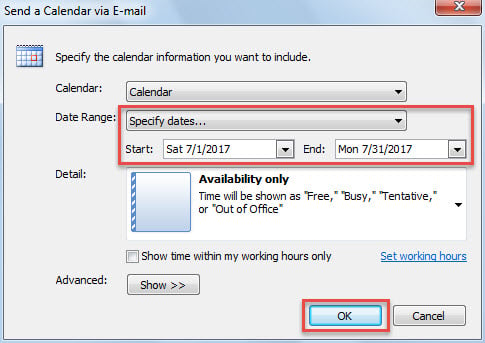
- Сразу же появится новое электронное письмо с диалоговым окном «Отправить календарь по электронной почте».
- Теперь вы можете указать диапазон дат в этом диалоговом окне, как показано на рисунке ниже:

- После того, как вы нажмете кнопку «ОК», календарь в указанном диапазоне дат будет преобразован в файл iCalendar, прикрепленный к текущему электронному письму.
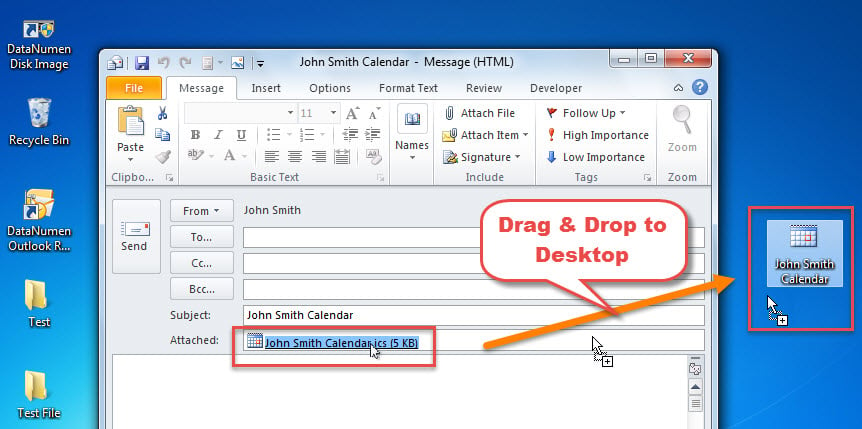
- Затем вы можете сузить список текущих инспекторов Outlook до тех пор, пока не увидите свой рабочий стол Windows.
- В конце концов, вы можете перетащить прикрепленный файл ics на рабочий стол, как показано на снимке экрана ниже:

Способ 2: экспорт через Outlook VBA
- Для начала в главном окне Outlook нажмите клавиши «Alt + F11».
- Далее вы успешно войдете в редактор Outlook VBA, в котором вам следует открыть пустой модуль.
- Затем скопируйте следующий код VBA в этот модуль.
Sub ExportCalender_inSpecificDateRange_AsiCalendarFile()
    Dim objCalendarFolder As Outlook.Folder
    Dim objCalendarExporter As Outlook.CalendarSharing
    Dim dStartDate As Date
    Dim dEndDate As Date
    Dim objShell As Object
    Dim objSavingFolder As Object
    Dim strSavingFolder As String
    Dim striCalendarFile As String

    'Get the current Calendar folder
    Set objCalendarFolder = Outlook.Application.ActiveExplorer.CurrentFolder

    If Not objCalendarFolder Is Nothing And objCalendarFolder.DefaultItemType = olAppointmentItem Then
       Set objCalendarExporter = objCalendarFolder.GetCalendarExporter

       'Enter the specific start date and end date
       dStartDate = InputBox("Enter the start date, such as 7/1/2017:", "Specify Start Date")
       dEndDate = InputBox("Enter the end date, such as 8/31/2017:", "Specify End Date")

       If dStartDate <> #1/1/4501# And dEndDate <> #1/1/4501# Then
          'Select a Windows folder for saving the exported iCalendar file
          Set objShell = CreateObject("Shell.Application")
          Set objSavingFolder = objShell.BrowseForFolder(0, "Select a folder:", 0, "")
          strSavingFolder = objSavingFolder.self.Path

          If strSavingFolder <> "" Then
             striCalendarFile = strSavingFolder & "\" & "Calendar from " & Format(dStartDate, "YYYY-MM-DD") & " to " & Format(dEndDate, "YYYY-MM-DD") & ".ics"

             'Export the calendar in specific date range
             With objCalendarExporter
                  .IncludeWholeCalendar = False
                  .StartDate = dStartDate
                  .EndDate = dEndDate
                  .CalendarDetail = olFullDetails
                  .IncludeAttachments = True
                  .IncludePrivateDetails = False
                  .RestrictToWorkingHours = False
                  .SaveAsICal striCalendarFile
            End With

            MsgBox "Calendar Exported Successfully!", vbInformation
          End If
      Else
          MsgBox "Open a calendar folder, please!", vbExclamation + vbOKOnly
      End If
    End If
End Sub
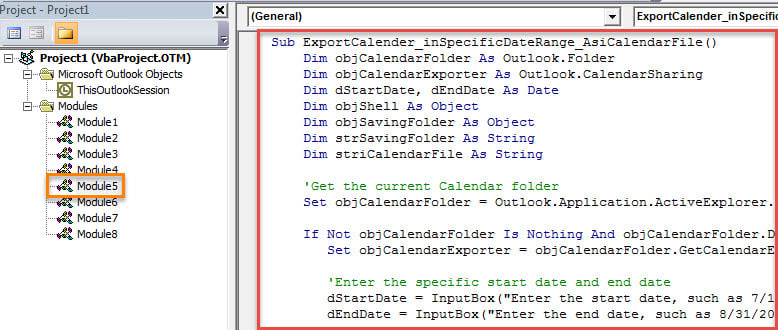
- Позже вы можете добавить новый макрос на панель быстрого доступа.
- В конце концов, вы можете попробовать этот проект VBA.
- Сначала откройте календарь, который вы хотите экспортировать.
- Затем нажмите кнопку нового макроса на панели быстрого доступа.
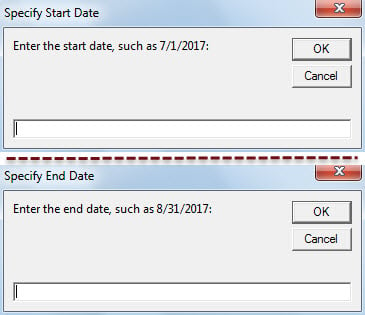
- Далее вам потребуется указать диапазон дат – начальную и конечную даты.

- После этого вам нужно выбрать папку Windows для сохранения файла ics.
- Наконец, календарь в определенном диапазоне дат будет экспортирован в виде файла ics.
Примите соответствующие меры предосторожности, чтобы избежать повреждения PST
Вы должны признать неоспоримый факт, что Outlook уязвим. Поэтому рекомендуется делать периодические резервные копии PST. Кроме того, вы должны следить за всеми потенциальными опасностями, такими как замаскированные вирусы в электронных письмах. Кроме того, целесообразно подготовить специализированный Восстановление Outlook инструмент, такой как DataNumen Outlook Repair.
Об авторе:
Ширли Чжан — эксперт по восстановлению данных в DataNumen, Inc., которая является мировым лидером в области технологий восстановления данных, включая восстановить sql и программные продукты для ремонта Outlook. Для получения дополнительной информации посетите www.datanumen.com