
В этой статье объясняются шаги по добавлению водяных знаков в отчеты MS Access.
Водяные знаки являются важным элементом для любой организации. Это не позволяет людям использовать отчеты вашей компании и другую доступную информацию и нелегально представлять их под своим именем. 
Большинство организаций тратят значительные ресурсы и время на создание хорошо структурированного отчета. Они стремятся к тому, чтобы отчеты выполняли свою задачу, включая в них значимую и важную информацию. И все эти усилия могут оказаться напрасными, если пользователь не добавит в отчет водяной знак компании. Любой, кто имеет доступ к этим отчетам, может сделать копии информации о вашей компании и продавать их от своего имени.
Access позволяет пользователям добавлять настраиваемые водяные знаки в свои отчеты, что не позволяет пользователю стать жертвой этих досадных мошенников. Есть так много крупных компаний, которые используют свой логотип на фоне своих отчетов. Вы также можете использовать логотип своей компании в своих отчетах и придать ему более персонализированный профессиональный вид.
Что следует помнить при добавлении водяного знака в отчеты о доступе
Пользователи могут использовать логотип своей компании вместо полного названия компании. Однако, если у вашей компании нет логотипа, вы можете просто использовать название своей компании в качестве фона,
Если логотип вашей компании имеет темные оттенки, попробуйте разместить его в виде маленького значка на каждом листе вместо того, чтобы делать его фоном для каждой страницы, так как это может затруднить чтение текста в отчете.
Access позволяет пользователям обновлять и улучшать элементы управления при создании водяных знаков. Пользователям не нужно вставлять одно и то же изображение на каждую страницу отчета при работе с MS Access. Вы также можете конвертировать и распечатывать эти отчеты непосредственно во время работы в Access.
Шаги по добавлению водяного знака в ваши отчеты о доступе
- Шаг 1. Сначала откройте отчет, в который вы хотите вставить водяной знак, в представлении «Дизайн».
- Шаг 2: Используйте сочетание клавиш F4, чтобы открыть лист свойств отчета.
 Шаг 3: Перейдите в Picture Property и откройте его.
- Шаг 4: Перейдите к кнопке «Создать» (она расположена внизу справа от свойства) и просмотрите изображение водяного знака в вашей системе.
- Шаг 5: Пользователи могут использовать любые из этих настроек свойства для вашего отчета, в котором вы хотите отобразить водяной знак.
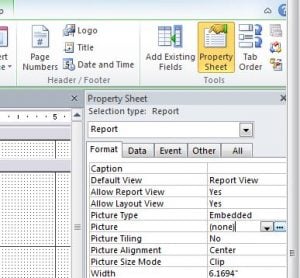 Шаг 3: Перейдите в Picture Property и откройте его.
PictureAlignment = 2 (по центру) Picture Tiling = False PictureSizeMode = 3 (увеличение)
- Шаг 6: Когда пользователь загрузит водяной знак в фоновом режиме с помощью вышеупомянутой настройки, на экране появится предварительный просмотр отчета.
Пользователь может перепроверить отчет и внести в него любые необходимые изменения. Пользователи также могут распечатать или преобразовать отчет в любую форму, например PDF или моментальный снимок доступа MS.
Обратите внимание, что всякий раз, когда пользователь запускает эту основную программу, она будет отображать и запрашивать местоположение изображения водяного знака и его имя изображения с именем отчета. Таким образом, пользователям рекомендуется записать эту информацию перед запуском своей программы. Пользователю достаточно один раз запустить программу для получения отчета. Это изображение будет использоваться в качестве фона до тех пор, пока отчет не будет снова использован для изменения изображения водяного знака.
Если вы используете MS Access в своей компании, не бойтесь инвестировать в Восстановление доступа инструмент. Если вы столкнулись со сбоем Access, такие специализированные инструменты могут начать действовать и восстановить ваши ценные данные.
Об авторе:
Вивиан Стивенс — эксперт по восстановлению данных в DataNumen, Inc., которая является мировым лидером в области технологий восстановления данных, включая sql восстановление и программные продукты для восстановления Excel. Для получения дополнительной информации посетите www.datanumen.com